

Habilitando APIs e Registro do Aplicativo
Para permitir que usuários façam login utilizando suas contas Google, é necessário criar um projeto no Google Cloud Platform e configurar o OAuth.Siga os passos abaixo para criar e configurar corretamente o seu projeto.
1. Acessar o Google Cloud Platform
Acesse https://console.cloud.google.com/ e faça login para entrar no console do Google Cloud.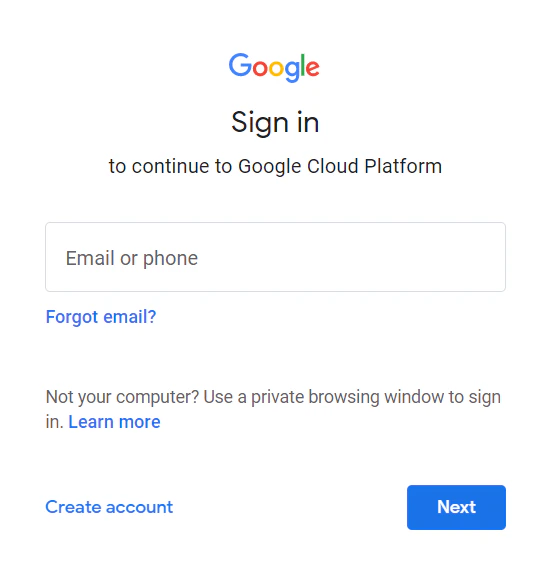
2. Criar um projeto
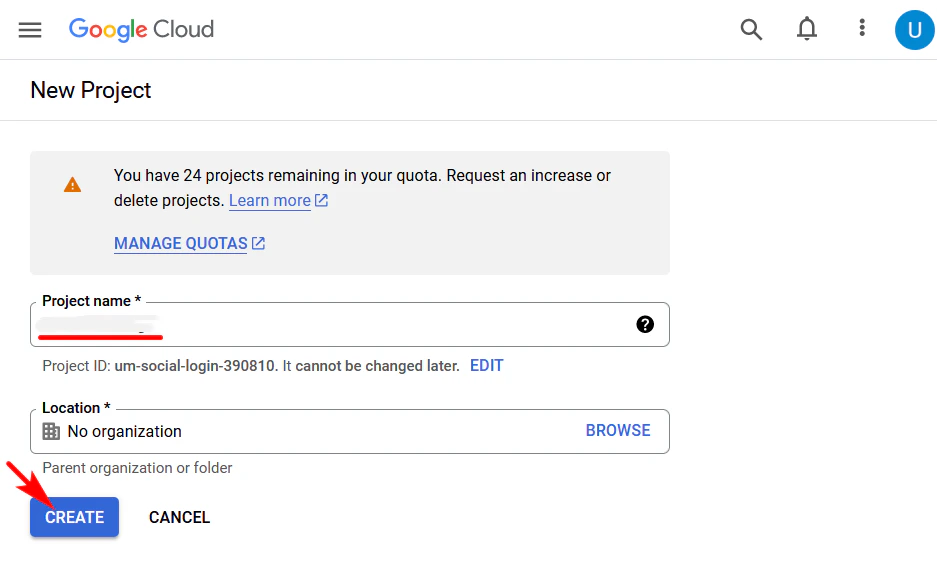
Clique no seletor de projetos no menu superior. Na janela Selecionar um projeto, clique em NOVO PROJETO.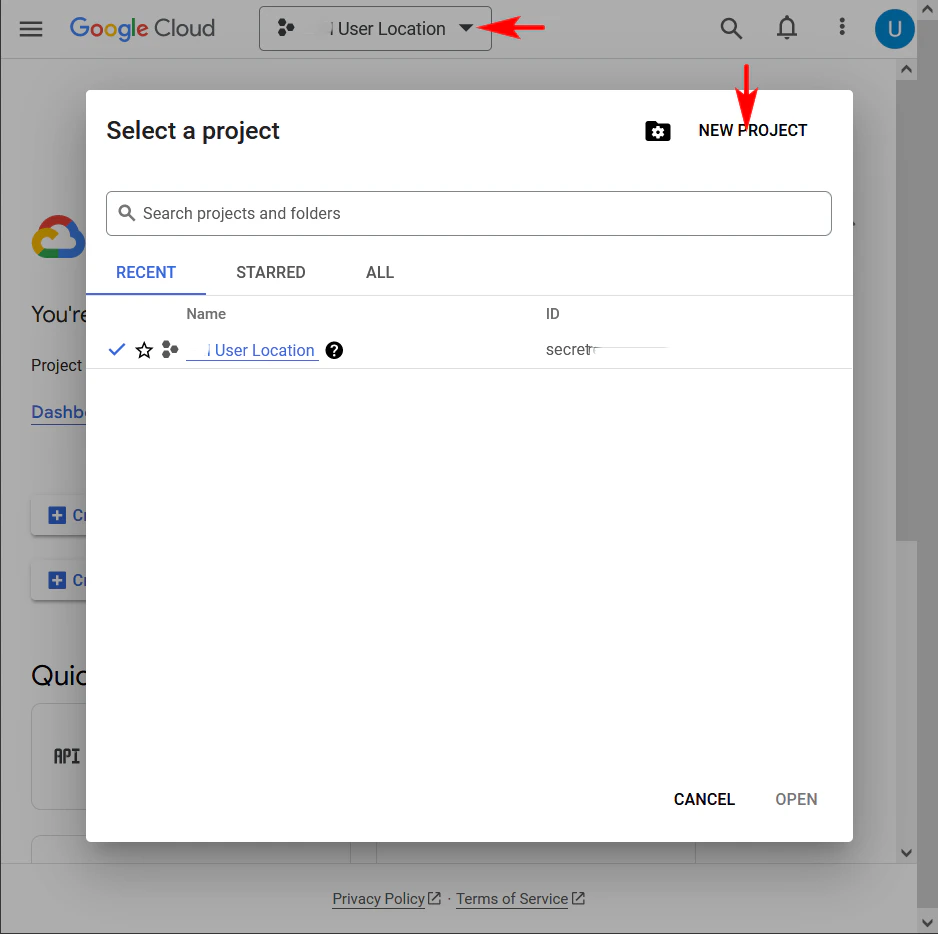
3. Configurar a Tela de Consentimento OAuth
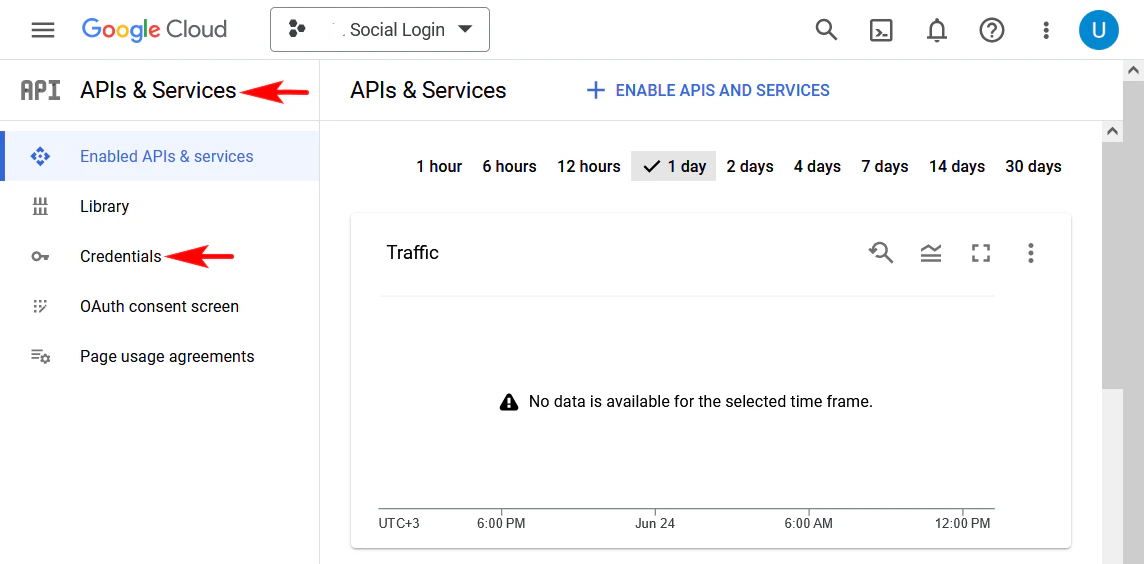
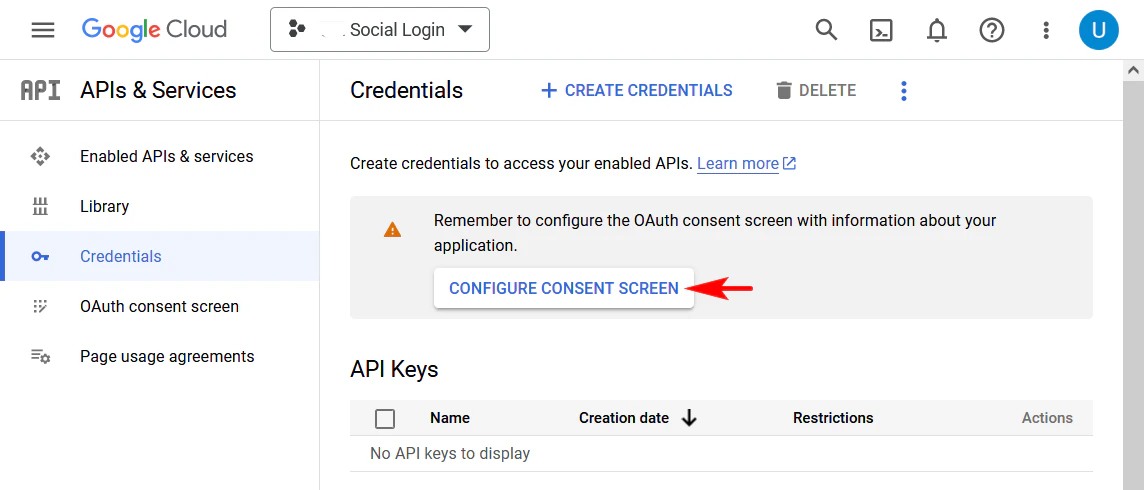
Após a criação do projeto, acesse APIs e Serviços.No menu lateral, selecione Credenciais e clique em CONFIGURAR TELA DE CONSENTIMENTO.
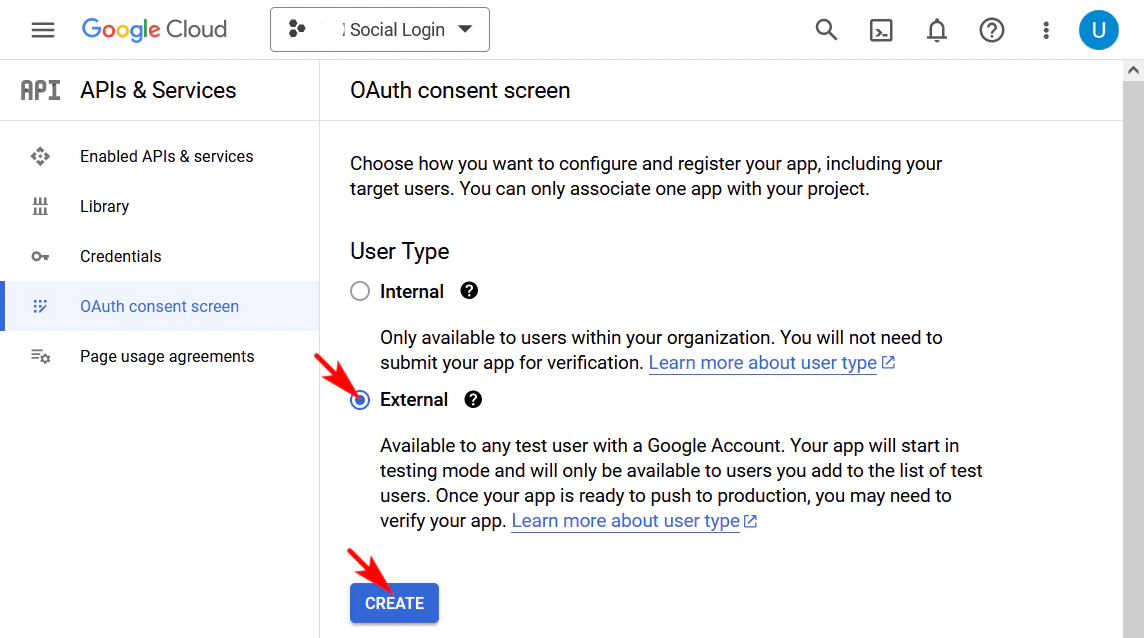
4. Editar o Registro do Aplicativo
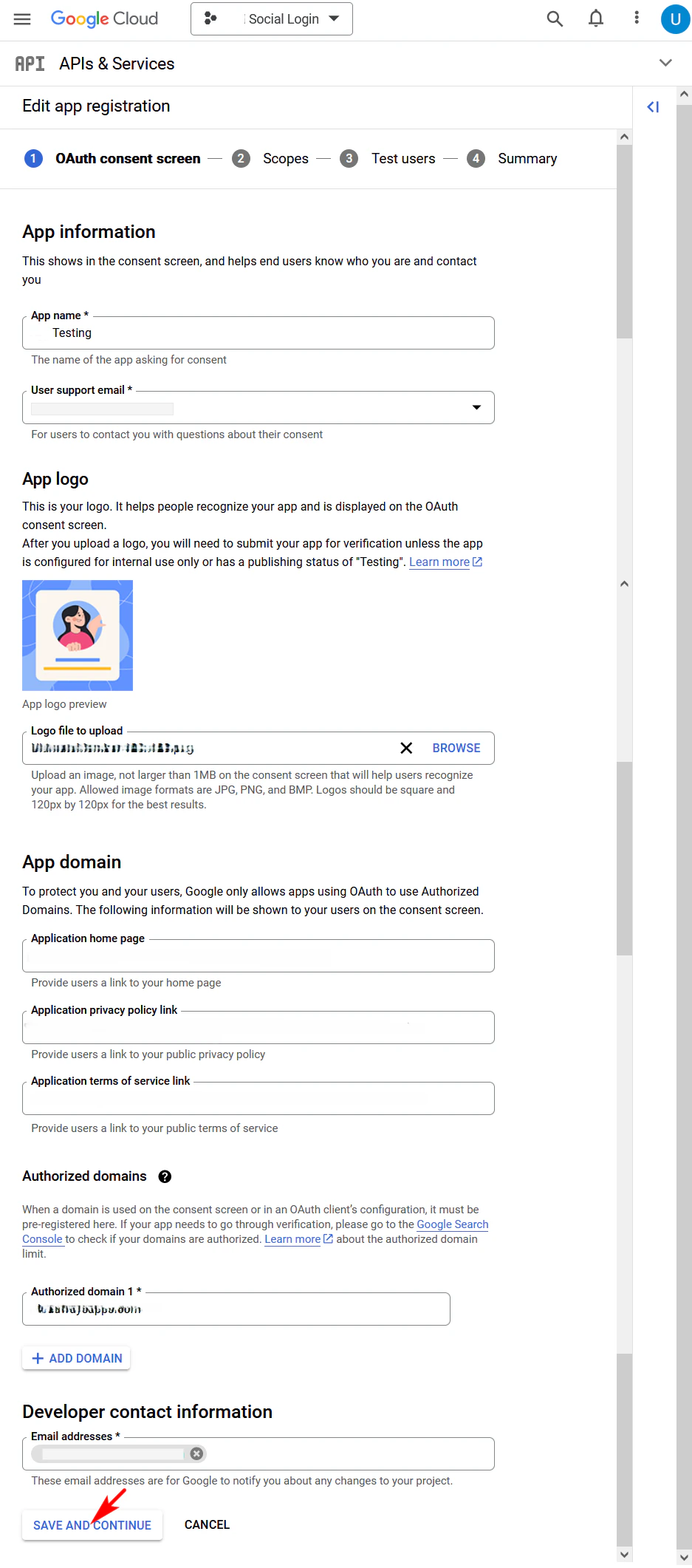
4.1 Tela de Consentimento OAuth
Preencha os seguintes campos:- Nome do aplicativo
- E-mail de suporte
- Logotipo do aplicativo
- Página inicial do aplicativo
- Link da política de privacidade
- Link dos termos de uso
- Domínio do site
- E-mails de contato
4.2 Escopos (Scopes)
Na etapa Escopos, clique em ADICIONAR OU REMOVER ESCOPOS.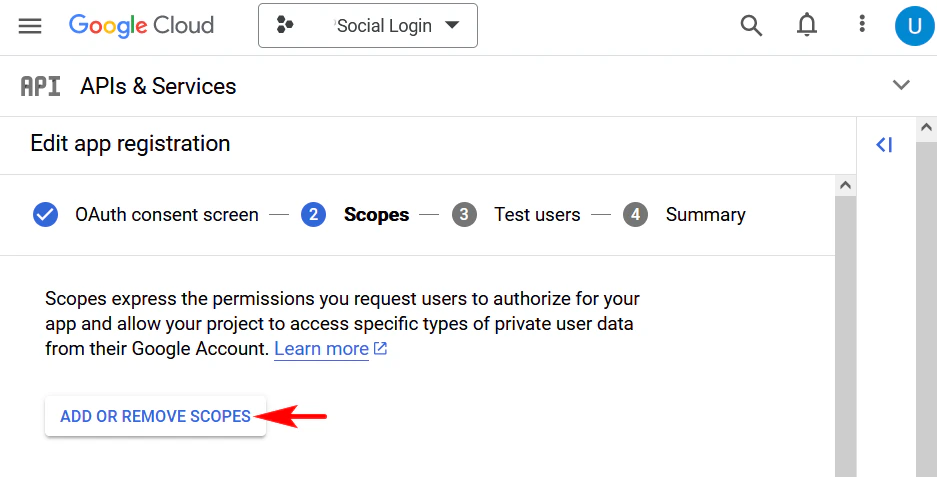
- …/auth/userinfo.email
- …/auth/userinfo.profile
- openid
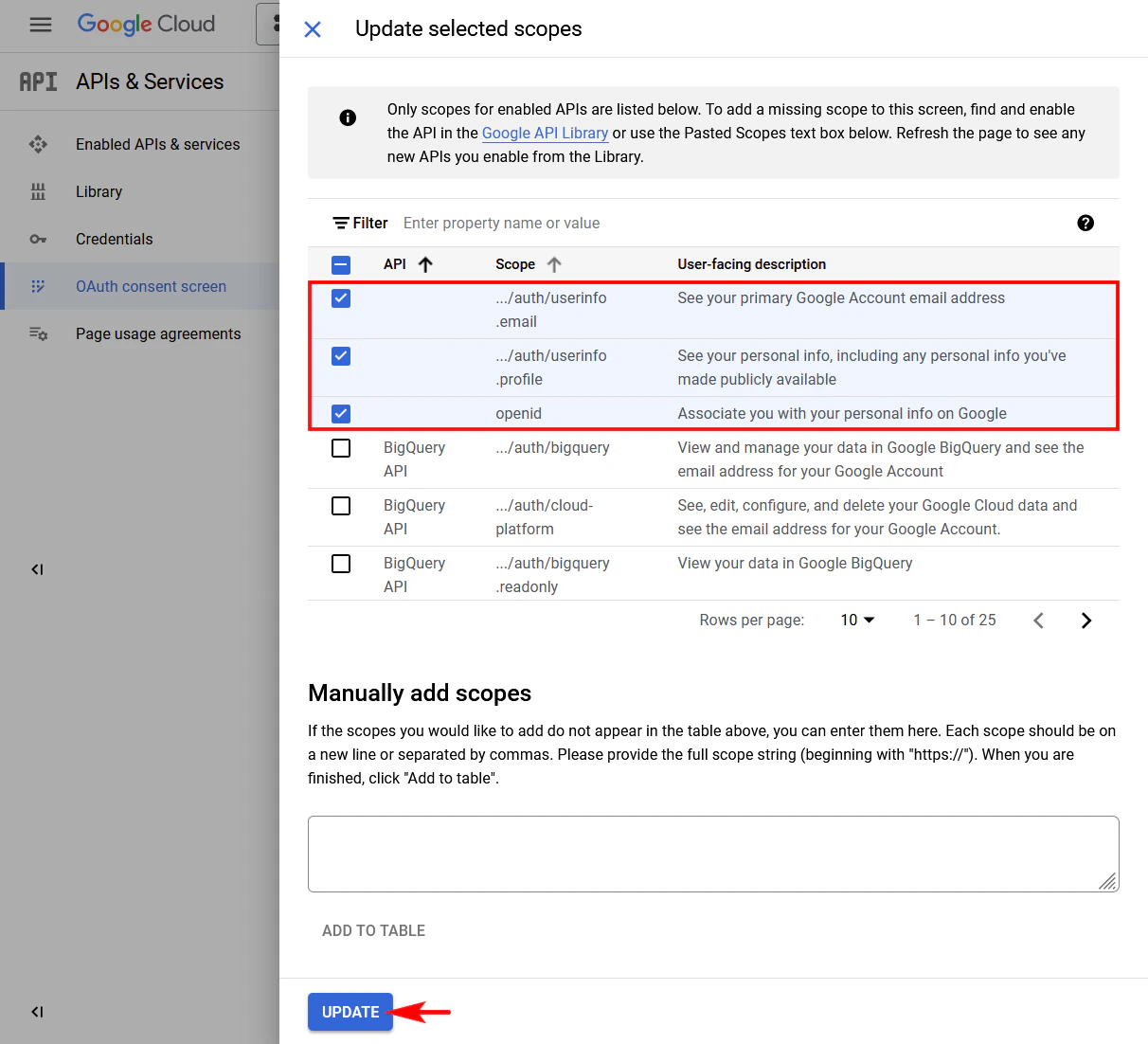
Clique em SALVAR E CONTINUAR para avançar.
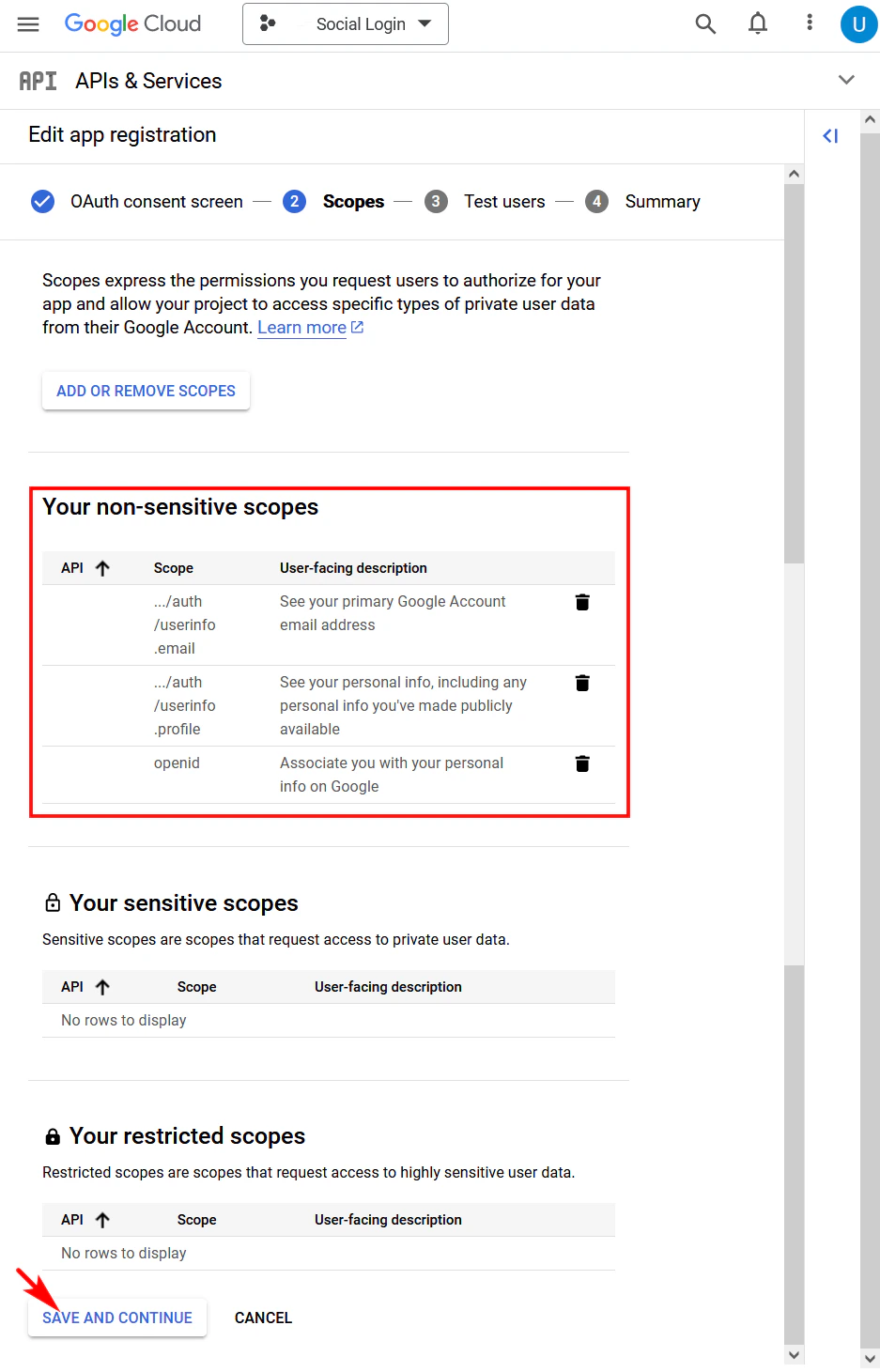
4.3 Usuários de Teste
Na etapa Usuários de teste, você pode adicionar contas para testar o login social ou simplesmente clicar em SALVAR E CONTINUAR.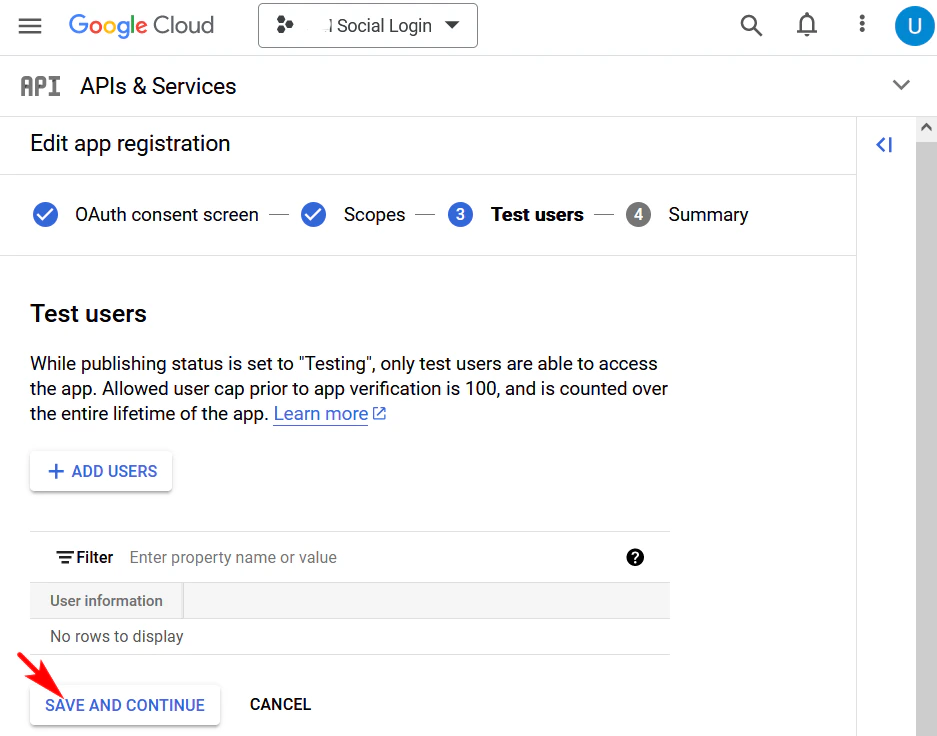
4.4 Resumo
Na etapa Resumo, revise as informações do aplicativo e clique em VOLTAR AO PAINEL.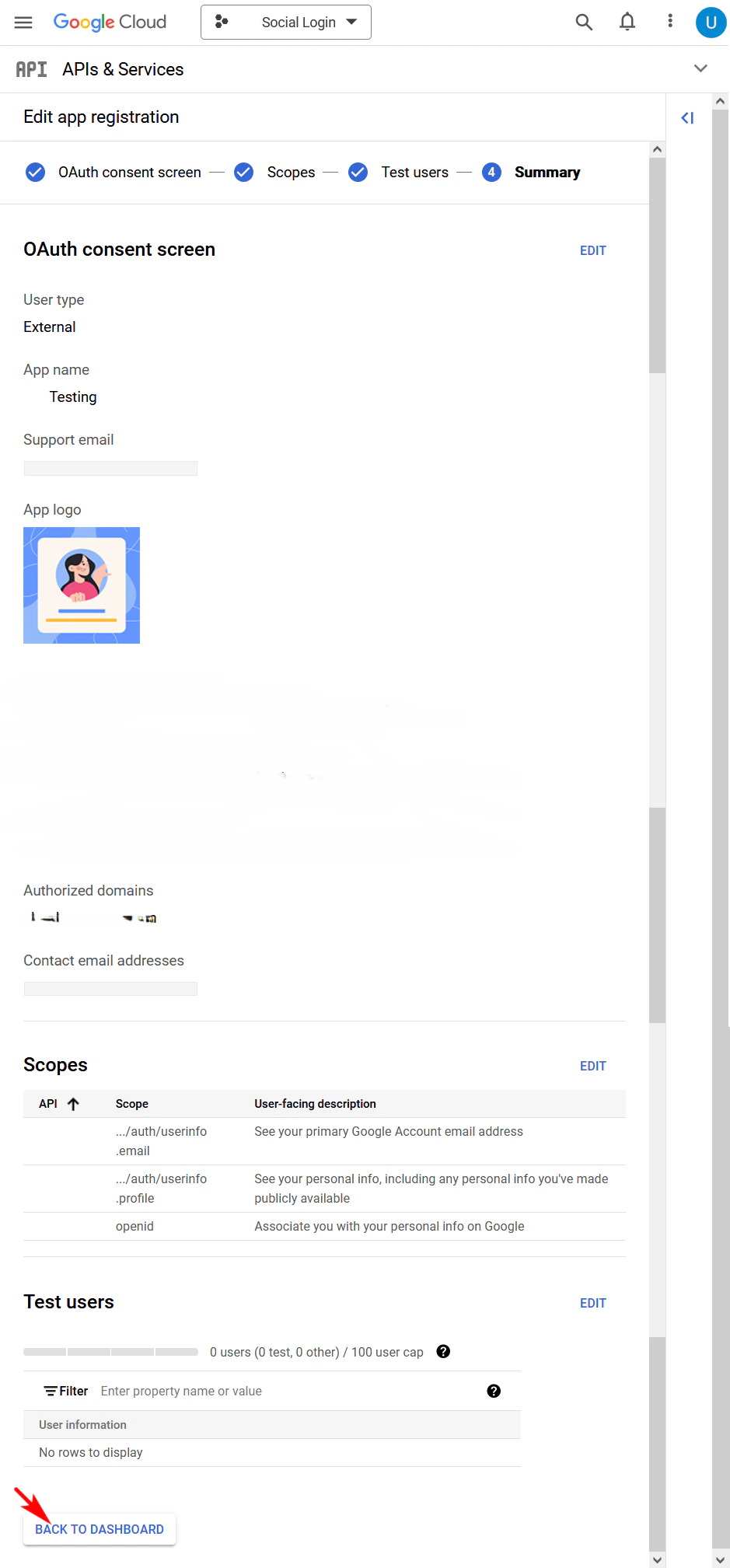
5. Criar Credenciais OAuth
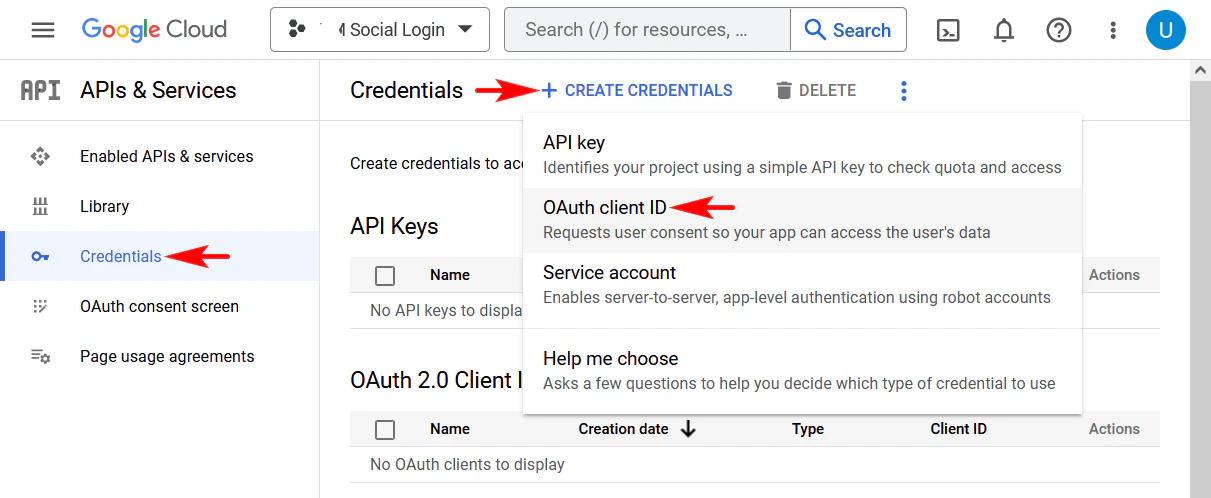
No menu lateral, selecione Credenciais.Clique em CRIAR CREDENCIAIS e escolha ID do cliente OAuth.
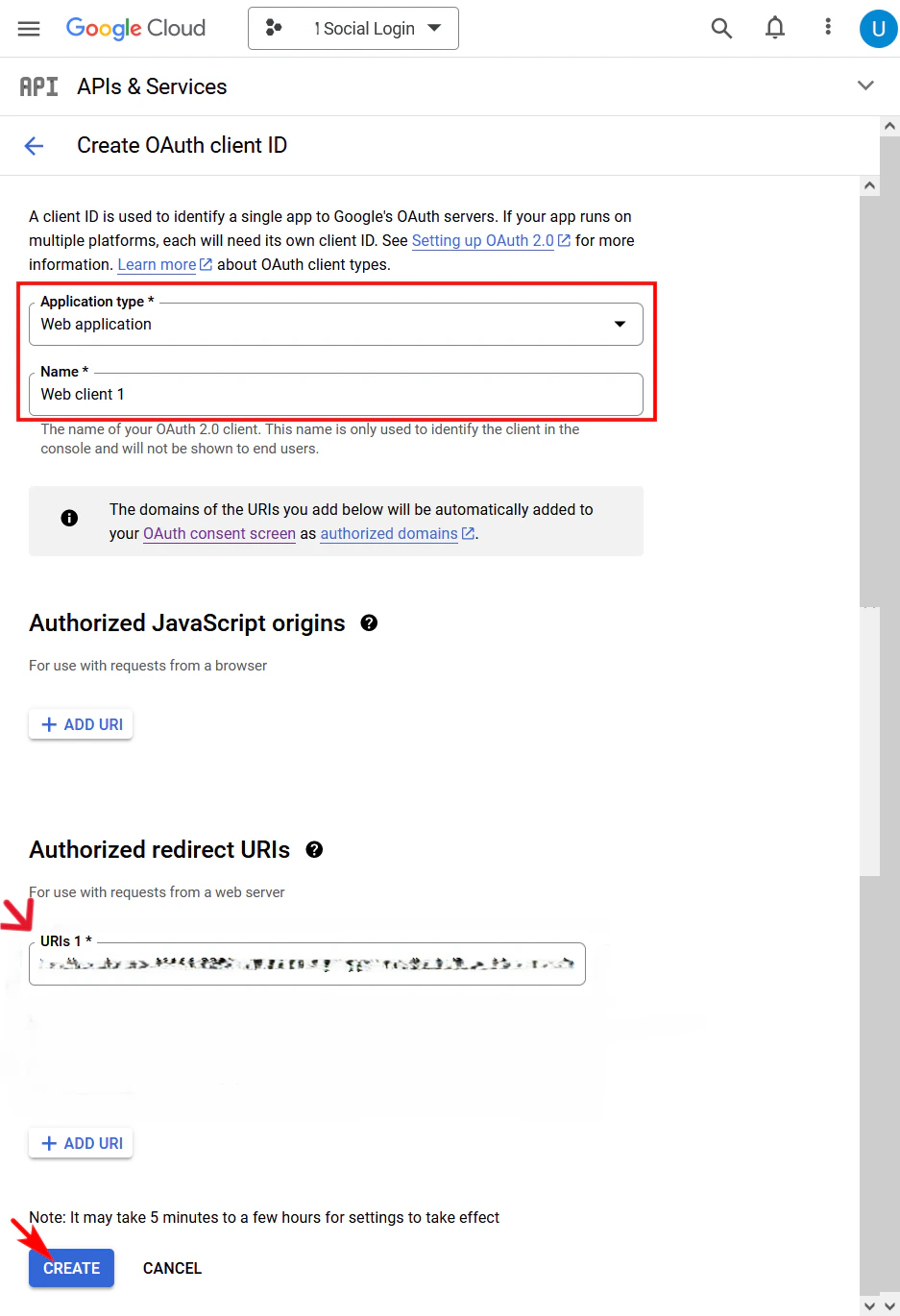
- Selecione Aplicativo da Web
- Informe um nome para o cliente OAuth
https://seudominio.com/login/google/callback
Por padrão, as URLs podem conter ”/” no final. Remova a barra final caso sua aplicação não utilize esse padrão.
6. Inserir as Chaves na OmniTech IA
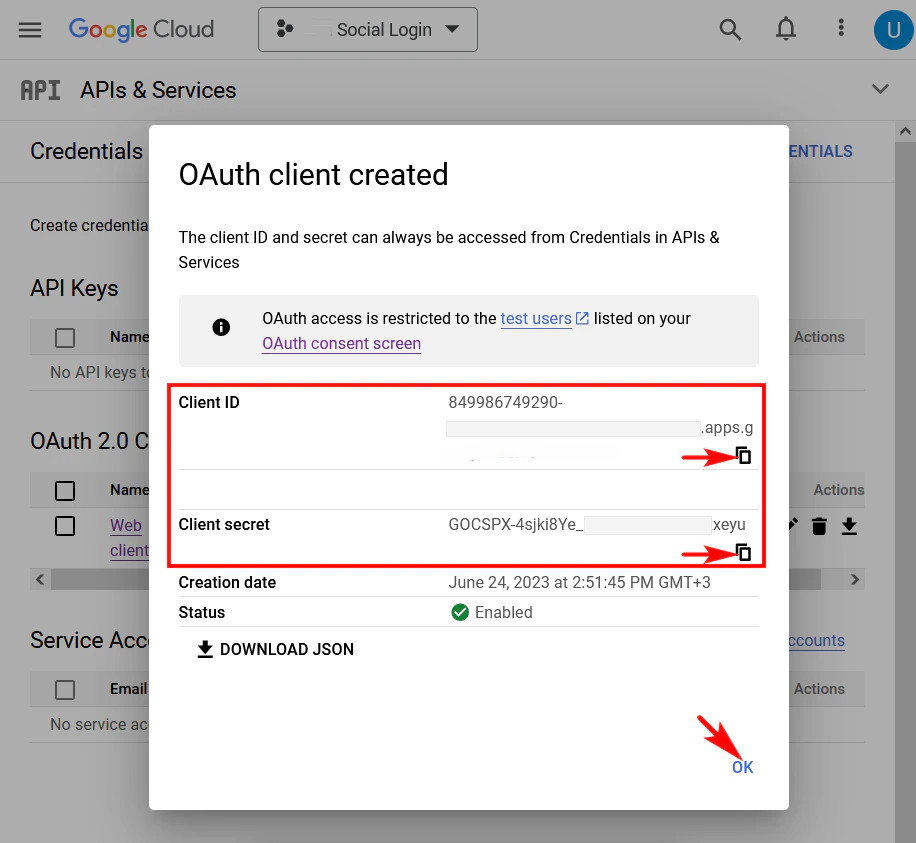
Após a criação, será exibido o pop-up Cliente OAuth criado, contendo:- Client ID
- Client Secret
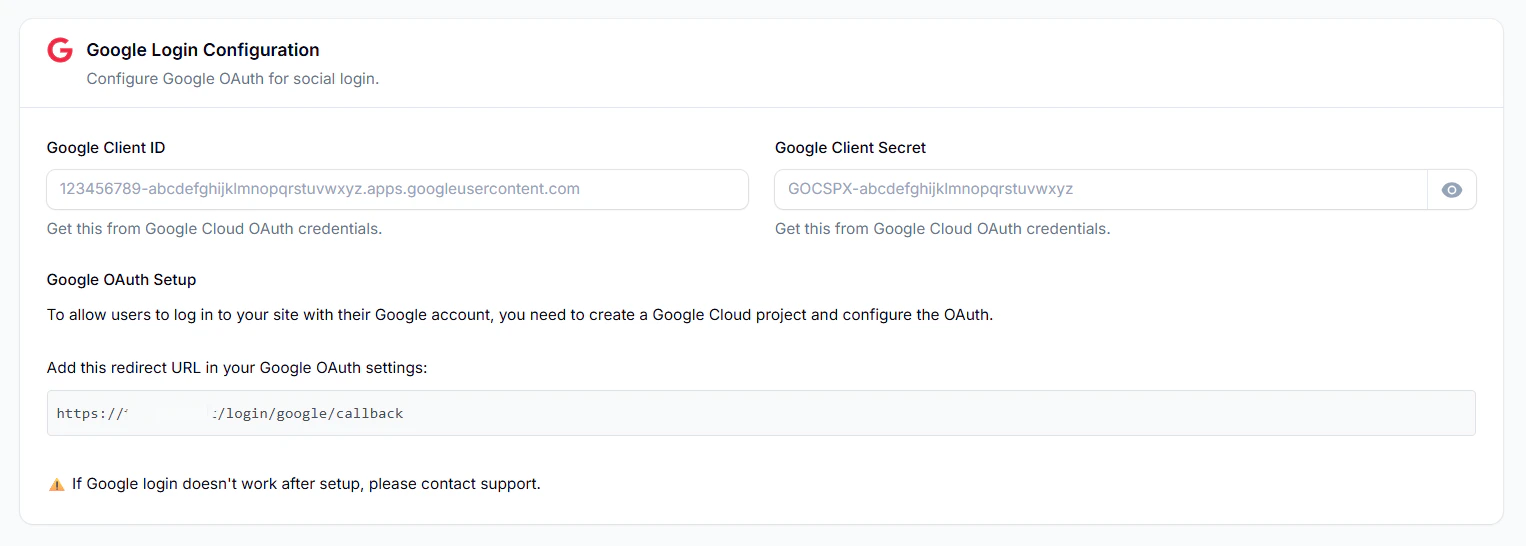
White Label → Configurações → Logins Sociais → Google
Testes
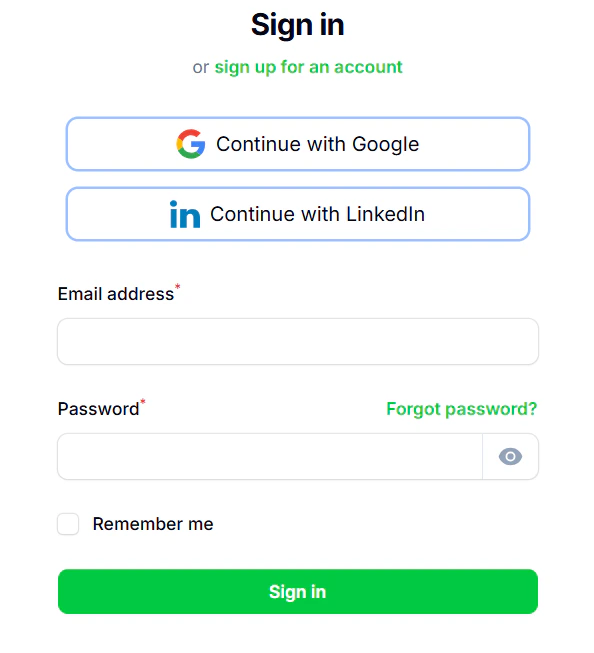
Teste o login social nas páginas de Login e Cadastro.Caso encontre qualquer problema, revise os passos ou entre em contato com o suporte.
Precisa de ajuda?
Entre em contato com o suporte da OmniTech IA para auxílio em qualquer etapa da configuração.