

1. Ativar o White Label
- Contrate o plano White Label
- Aguarde a confirmação de ativação
- Acesse o seu dashboard
2. Acessar o Painel Administrativo
- No dashboard, localize o botão Painel Administrativo
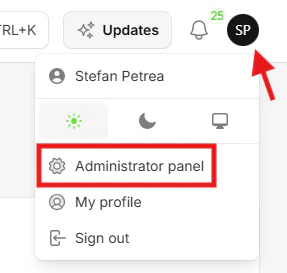
- Clique para acessar as configurações administrativas
3. Configurar as Definições da Plataforma
No Painel Administrativo, você poderá personalizar completamente sua plataforma.Cada seção controla um aspecto específico da identidade, operação e experiência do usuário.
Configuração de Identidade Visual
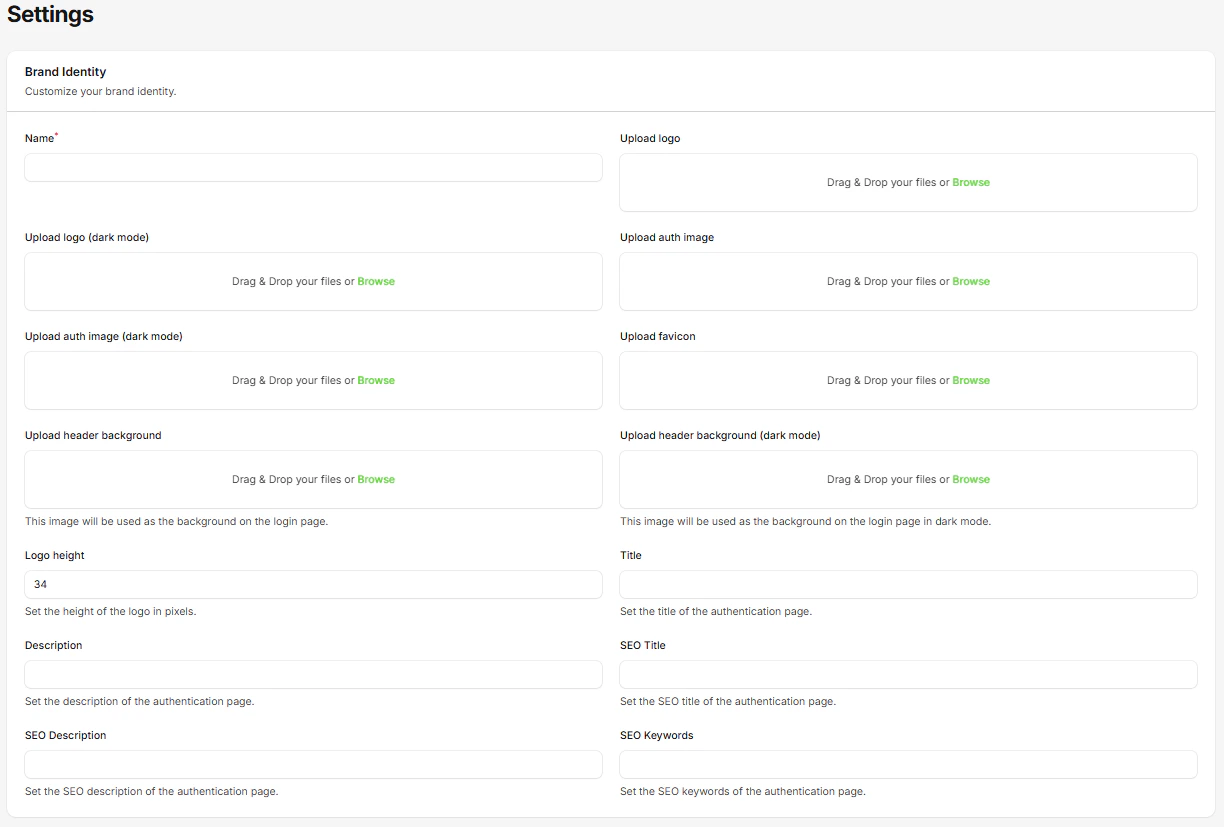
- Nome da Plataforma: Nome exibido em toda a interface e nos e-mails
- Logo Principal: Logotipo usado no dashboard e na interface (modo claro)
- Logo para Modo Escuro: Logotipo alternativo para tema escuro
- Imagem da Página de Autenticação: Imagem personalizada para login/cadastro (modo claro)
- Imagem da Página de Autenticação (Escuro): Versão para modo escuro
- Favicon: Ícone exibido no navegador (.ico ou .png)
- Plano de Fundo do Cabeçalho: Imagem de fundo da página de login (modo claro)
- Plano de Fundo do Cabeçalho (Escuro): Versão para modo escuro
- Altura do Logo: Altura personalizada do logo em pixels (padrão: 35px)
- Título da Página: Texto principal da página de autenticação
- Descrição da Página: Subtítulo da página de autenticação
- Título SEO: Título exibido no navegador e motores de busca
- Descrição SEO: Meta description para buscadores
- Palavras-chave SEO: Palavras-chave para otimização de busca
- Logos: PNG ou SVG (fundo transparente recomendado)
- Imagens de Autenticação: JPEG/PNG/WebP em alta resolução (1920×1080 recomendado)
- Favicon: 32×32 ou 16×16 pixels
- Fundos de Cabeçalho: mínimo 1920×1080
Configuração de Domínio Personalizado
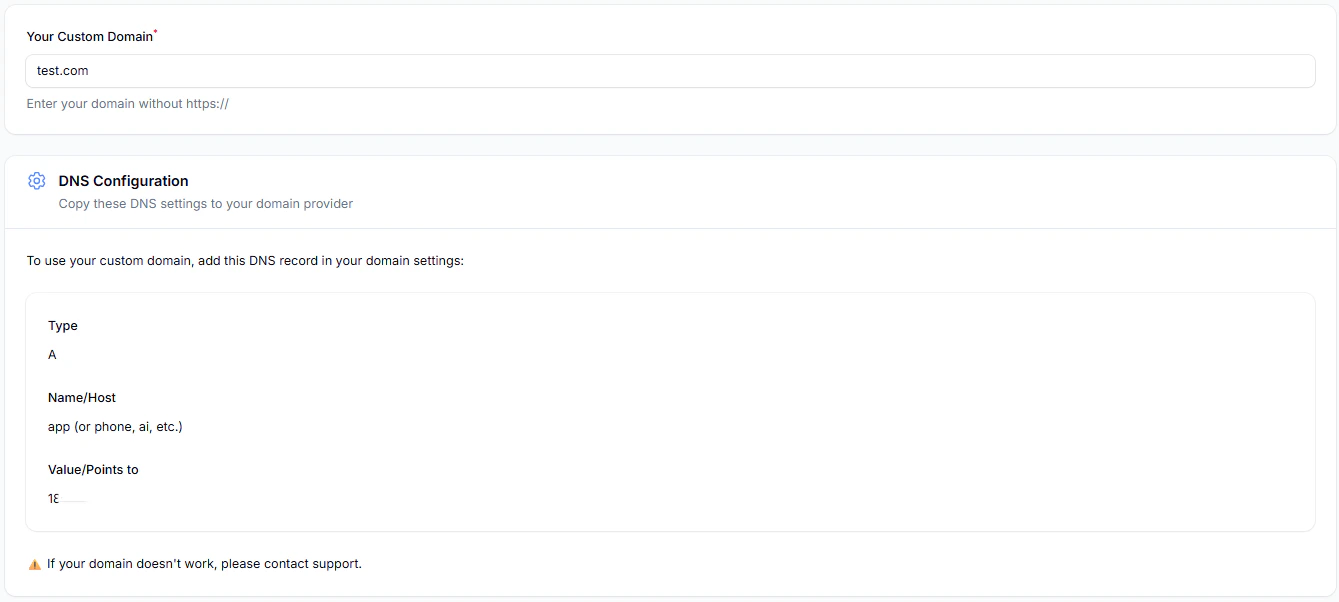
- Domínio Personalizado: URL da sua plataforma (ex.: app.suaempresa.com)
- Certificado SSL: HTTPS automático para segurança
- Suporte a Subdomínios: app, platform, ai, phone, entre outros
- Tipo de Registro: A (não usar CNAME)
- Host/Nome: Subdomínio escolhido
- Valor: Endereço IP informado na plataforma
- Adicionar o DNS sem proxy para garantir o funcionamento do SSL
- O SSL é gerado automaticamente após DNS correto
- Em caso de falha, verifique se não há proxy ativo
- Usuários do Cloudflare devem desativar o proxy no registro DNS
- O suporte pode regenerar o SSL se necessário
- Aguarde até 24–48h para propagação completa
Personalização de Cores e Tema
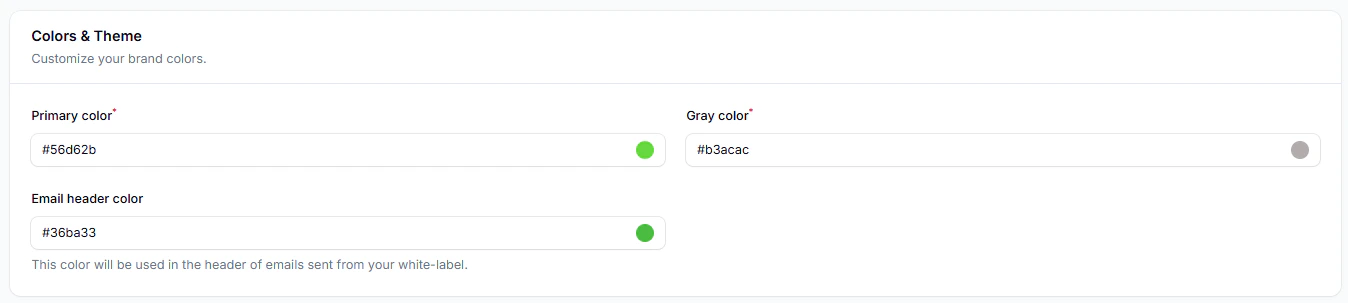
- Cor Primária: Cor principal da marca (botões, links, destaques)
- Cor Cinza: Cor secundária para fundos e bordas
- Cor do Cabeçalho de E-mail: Usada nos templates de e-mail
- Botões e estados de hover
- Navegação e itens ativos
- Barras de progresso e carregamento
- Validação de formulários
- Identidade visual de e-mails
- Garanta contraste adequado (WCAG 2.1 AA)
- Teste em modo claro e escuro
- Mantenha consistência visual
- Considere acessibilidade para daltônicos
Configuração de URLs do Site

- URL dos Termos de Uso: Exibido no cadastro de usuários
- URL da Documentação: Link para sua documentação personalizada
- URLs devem usar HTTPS
- Preferencialmente no seu domínio
- O link de termos aparece no registro
- A URL da documentação substitui os links padrão de ajuda
- Termos:
https://suaempresa.com/termos - Docs:
https://docs.suaempresa.com
Gerenciamento de Links no Rodapé
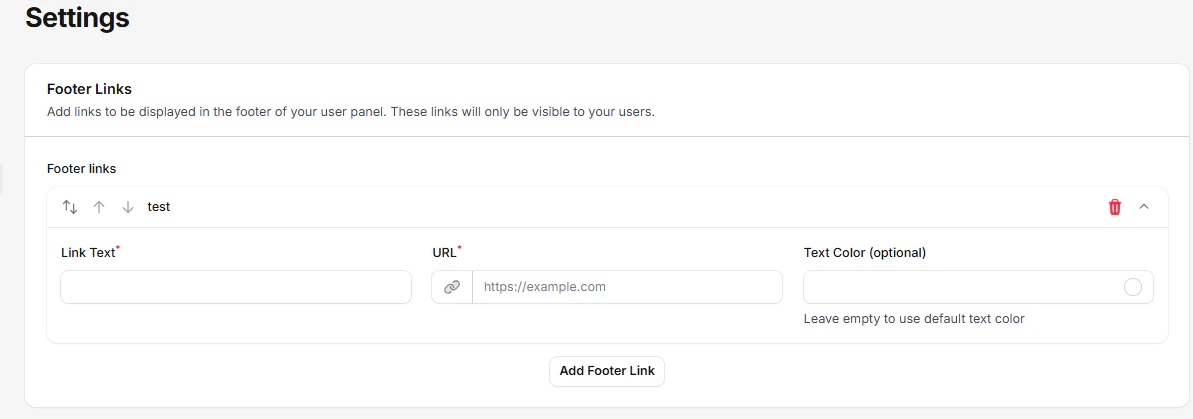
- Texto: Nome exibido (até 50 caracteres)
- URL: Link de destino (HTTPS obrigatório)
- Cor do Texto: Opcional
- Quantidade ilimitada (recomendado: 3 a 6)
- Reordenação por setas
- Visíveis apenas para seus usuários
Integração com Login Social
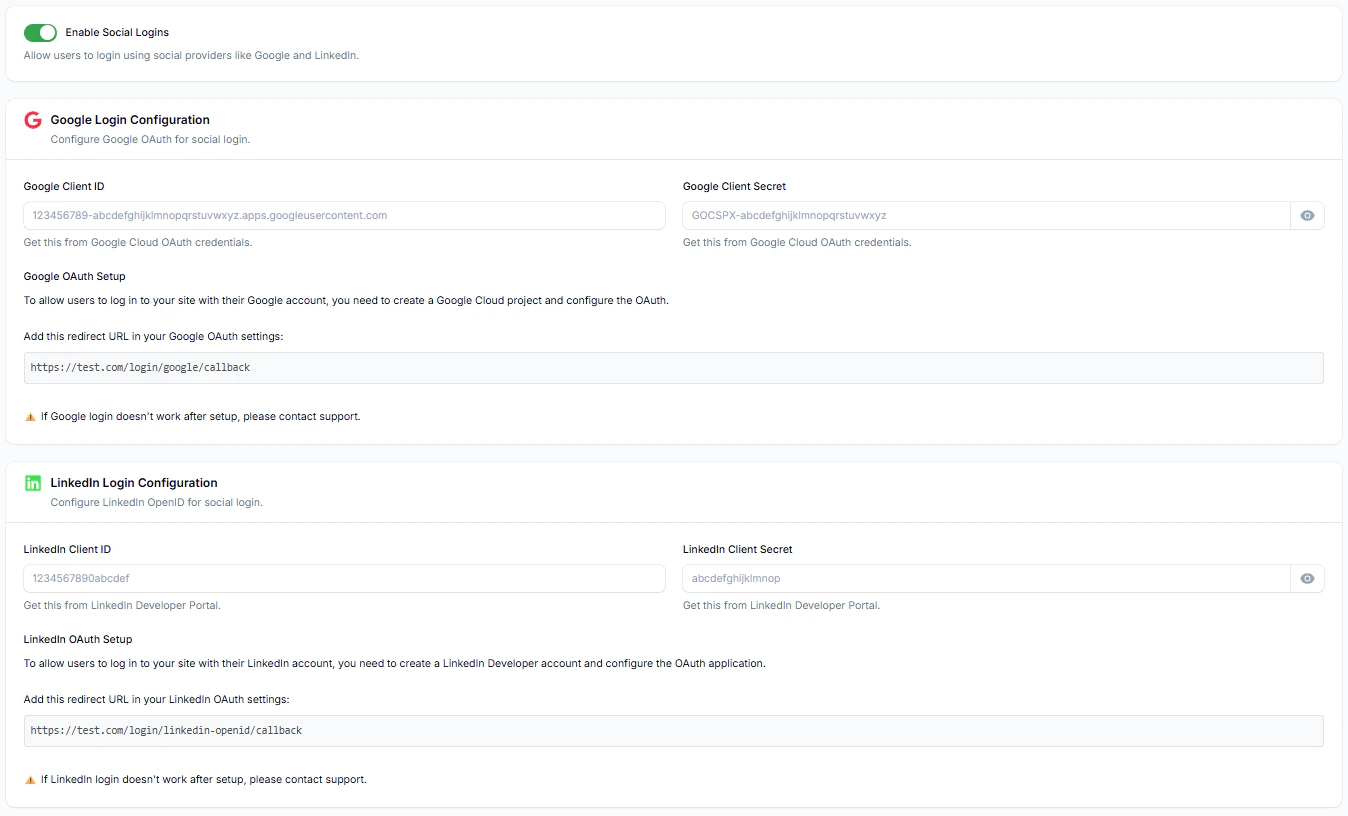
- Ativação geral de logins sociais
- Integração com Google OAuth
- Integração com LinkedIn OAuth
- Client ID e Client Secret
- Redirect URL:
https://seudominio.com/login/google/callback
- Client ID e Client Secret
- Redirect URL:
https://seudominio.com/login/linkedin-openid/callback
- Desativar logins sociais remove credenciais
- Teste antes de ir para produção
- Usuários ainda podem usar login tradicional
Personalização de Templates de E-mail
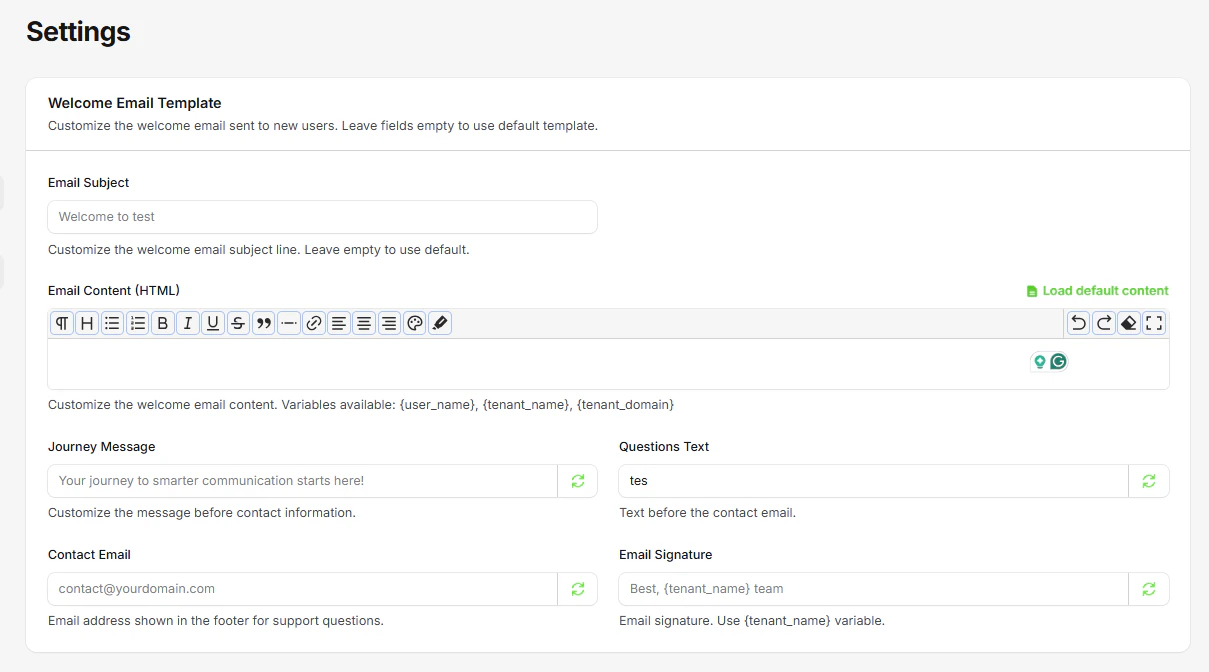
- Assunto personalizado
- Conteúdo HTML editável
- Mensagens prévias e texto de contato
- E-mail de suporte
- Assinatura personalizada
{user_name}{tenant_name}{tenant_domain}
Configuração de SMTP
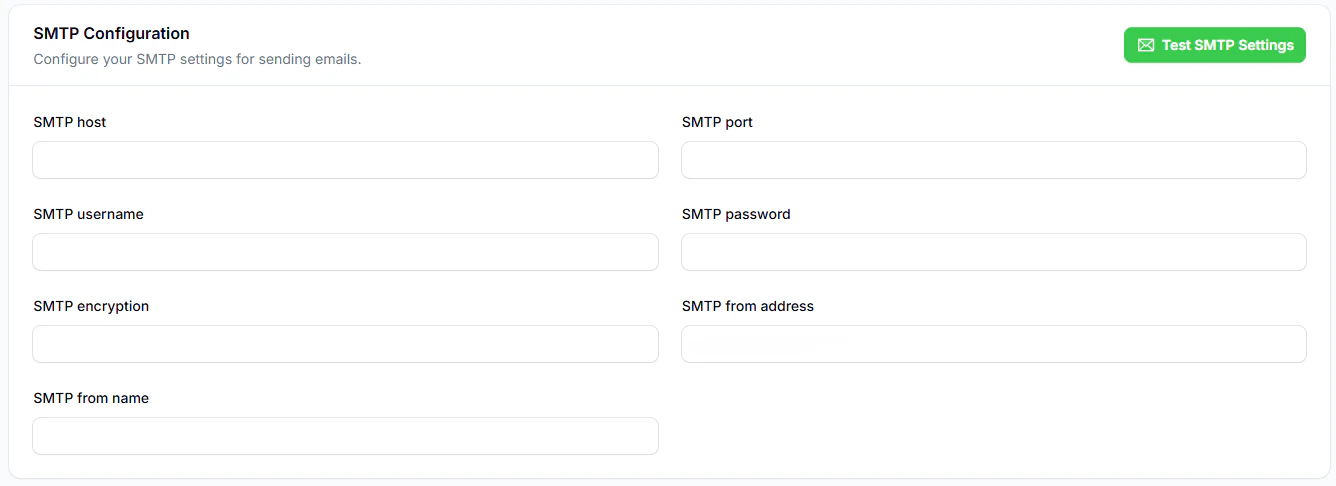
- Host SMTP
- Porta
- Usuário e senha
- Criptografia (TLS/SSL)
- Endereço e nome do remetente
Scripts Personalizados
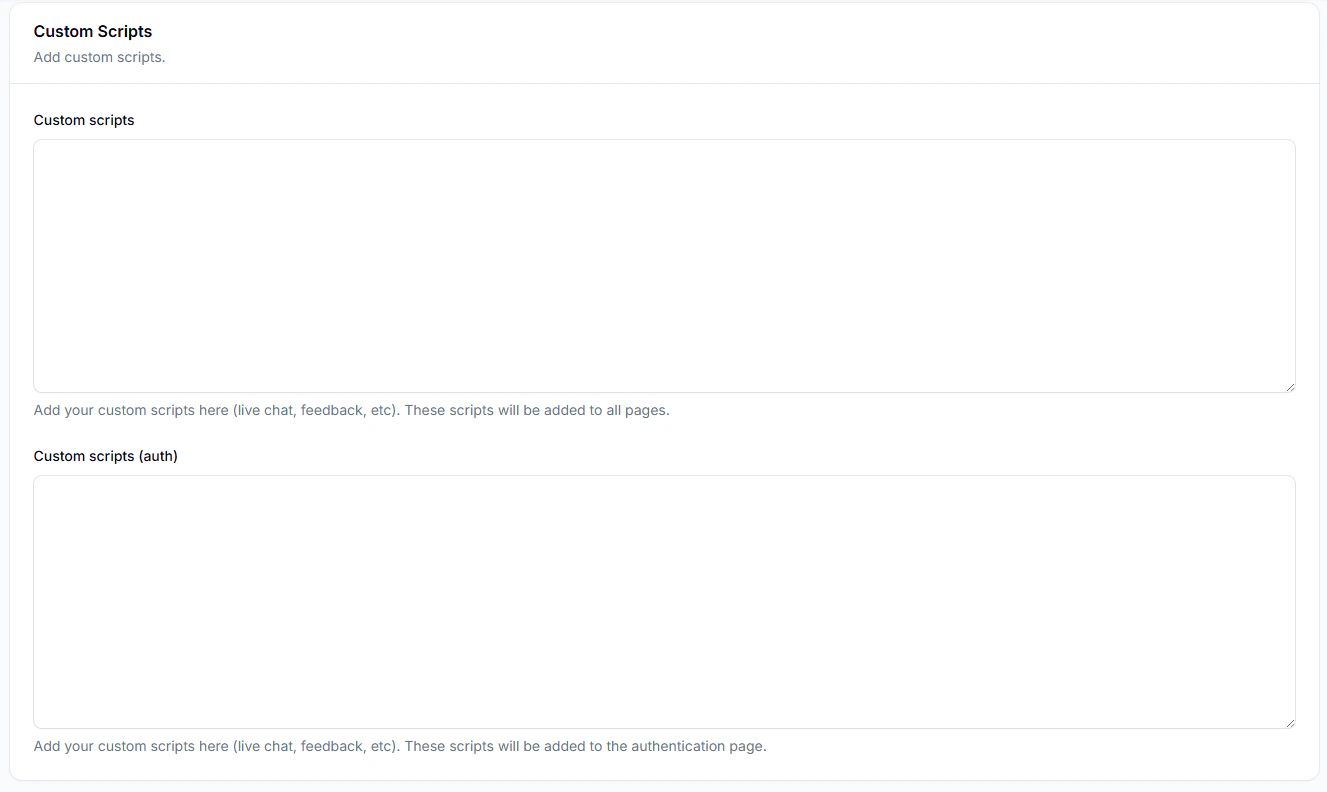
- Scripts globais (analytics, chat, feedback)
- Scripts exclusivos para a página de login
Controles Avançados de Aparência
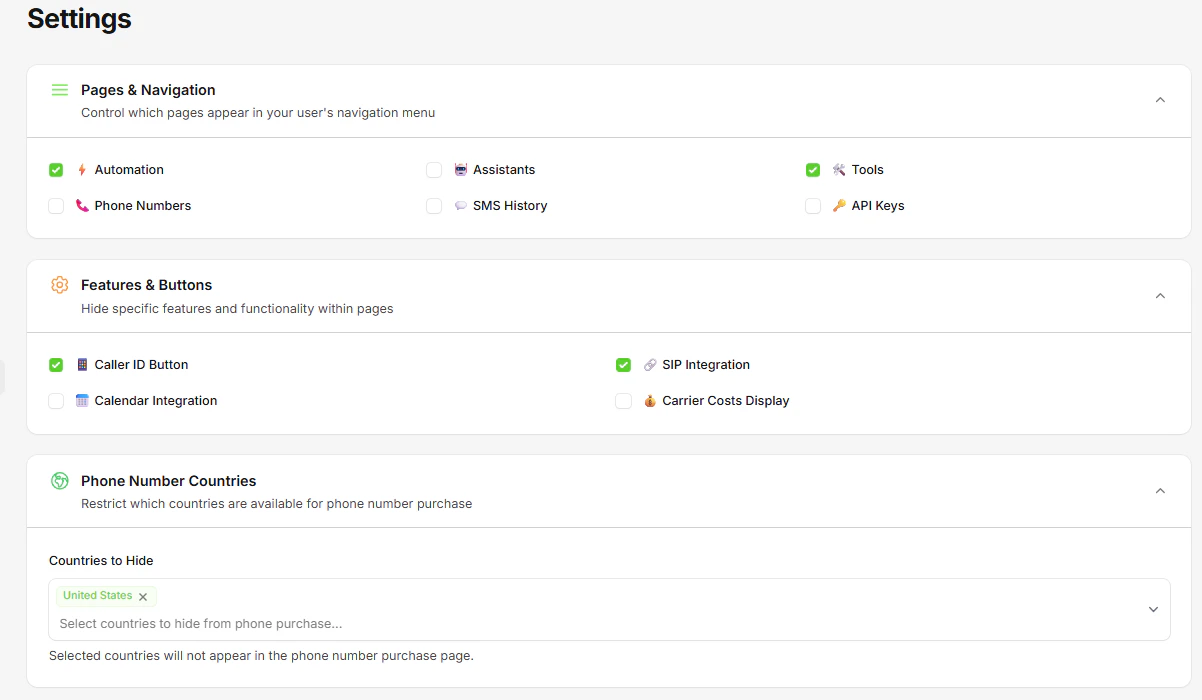
- Automação
- Assistentes
- Ferramentas
- Números telefônicos
- Histórico de SMS
- API e chaves
4. Configurar Cobrança
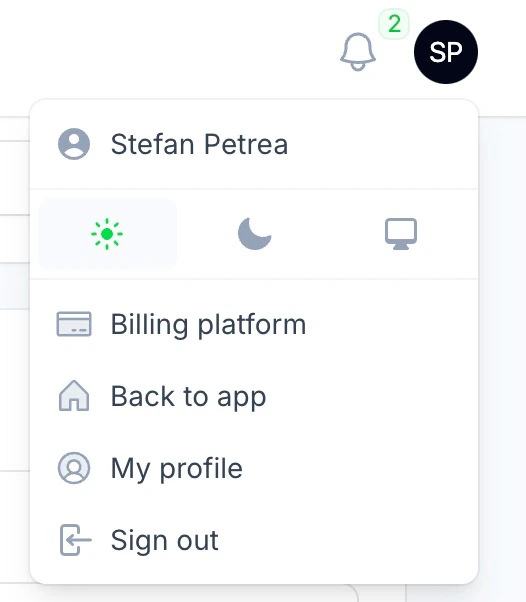
- Clique no seu perfil de usuário
- Selecione Plataforma de Cobrança
- Conecte sua conta Stripe
- Configure pagamentos
5. Configurar Domínio
- Escolha o domínio
- Adicione os registros DNS
- Aguarde o SSL
- Teste o acesso
6. Testes Finais
Antes do lançamento:- Crie uma conta de teste
- Valide a identidade visual
- Teste o cadastro
- Realize chamadas de teste
- Valide o fluxo de cobrança
Próximos Passos
- Configurar planos e preços
- Estruturar canais de suporte
- Preparar materiais de marketing
Precisa de ajuda?
Entre em contato com o suporte da OmniTech IA para assistência em qualquer etapa da configuração.