

Etapa 1: Criar Elastic SIP Trunking
-
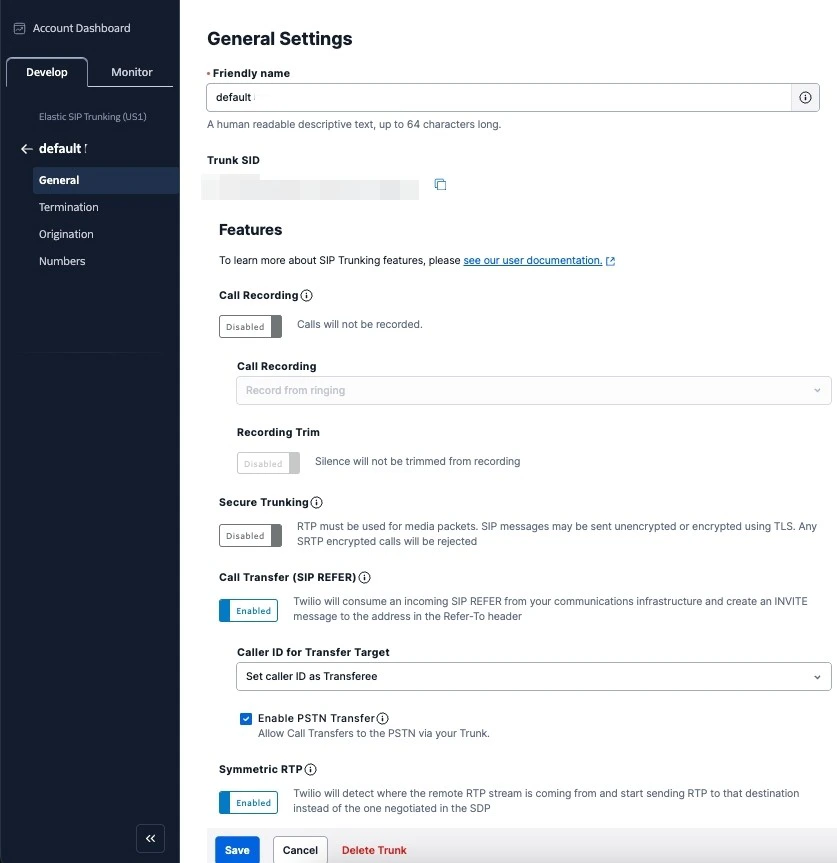
Crie o trunk, defina um nome e ajuste algumas configurações gerais
- Configure a terminação (para chamadas de saída)
-
O SIP URI de terminação é importante, pois será utilizado em etapas posteriores. Recomenda-se utilizar um URI de terminação localizado próximo à sua região. Você pode expandir e visualizar URIs localizados no console da Twilio.
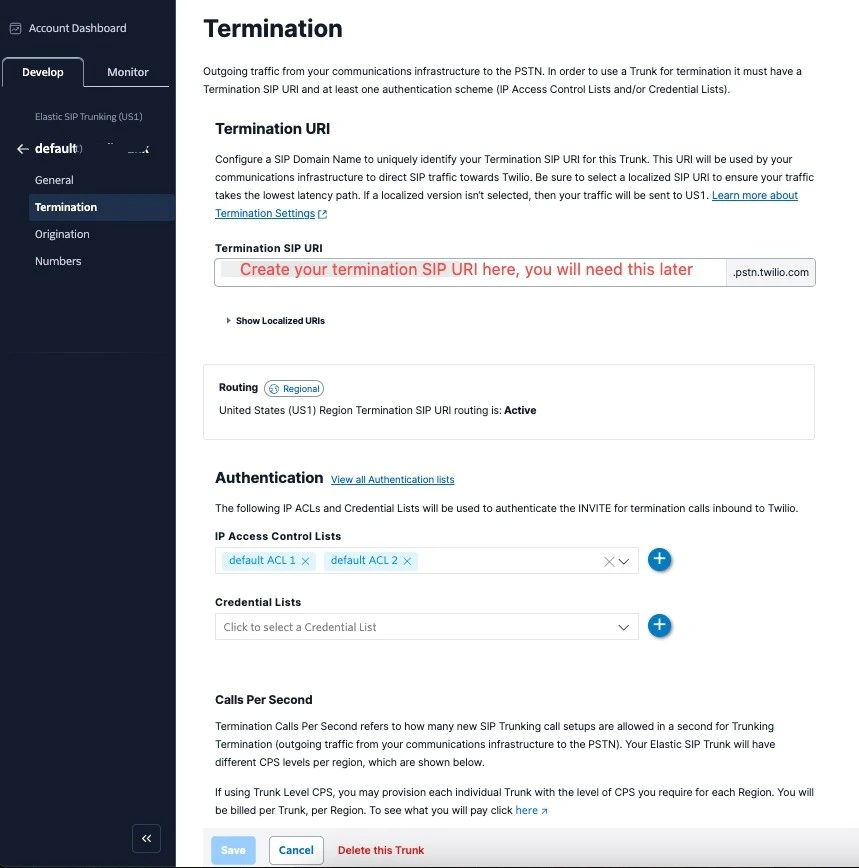
- Para que o Elastic SIP Trunk aceite requisições de saída, é necessário liberar IPs ou criar autenticação com usuário e senha.
-
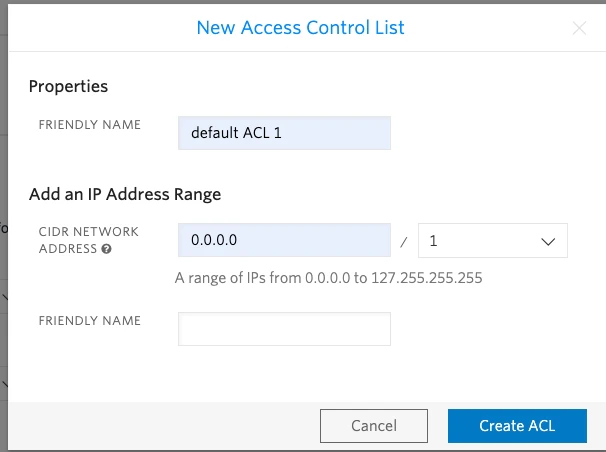
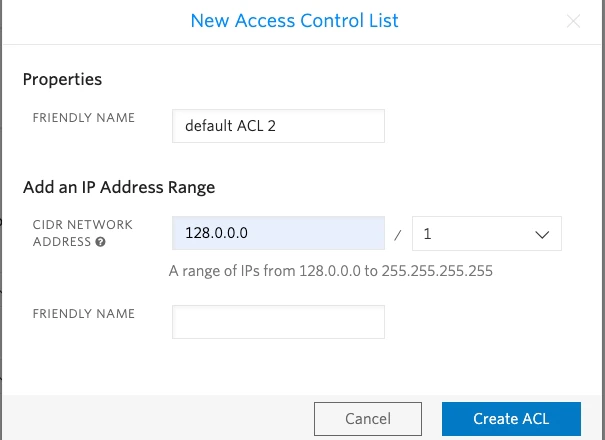
Atualmente, o servidor SIP da OmniTech não possui IP fixo. Portanto, se optar por liberação por IP, é necessário autorizar todos os IPs do intervalo conforme abaixo:
- Configure a originação (para chamadas de entrada)
-
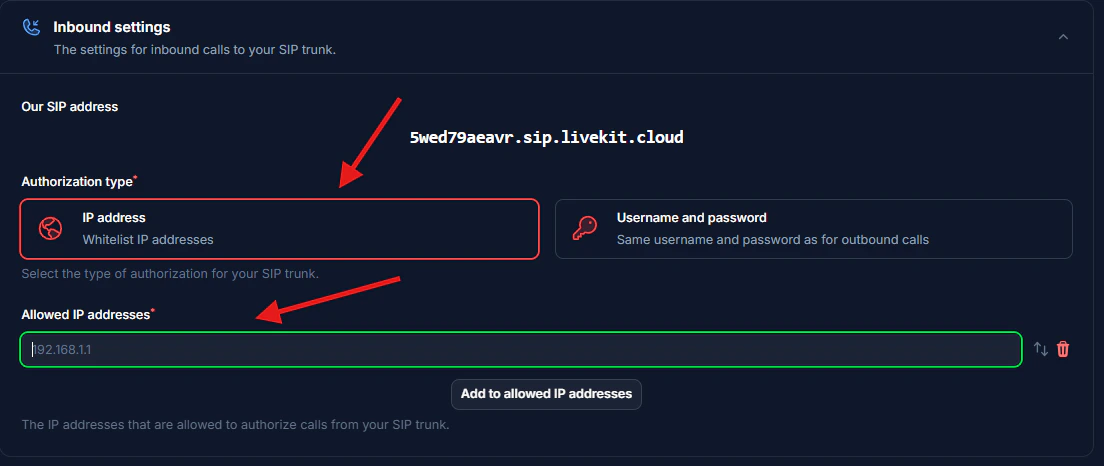
Informe o endereço SIP da OmniTech como URI de originação:
sip:5wed79aeavr.sip.livekit.cloud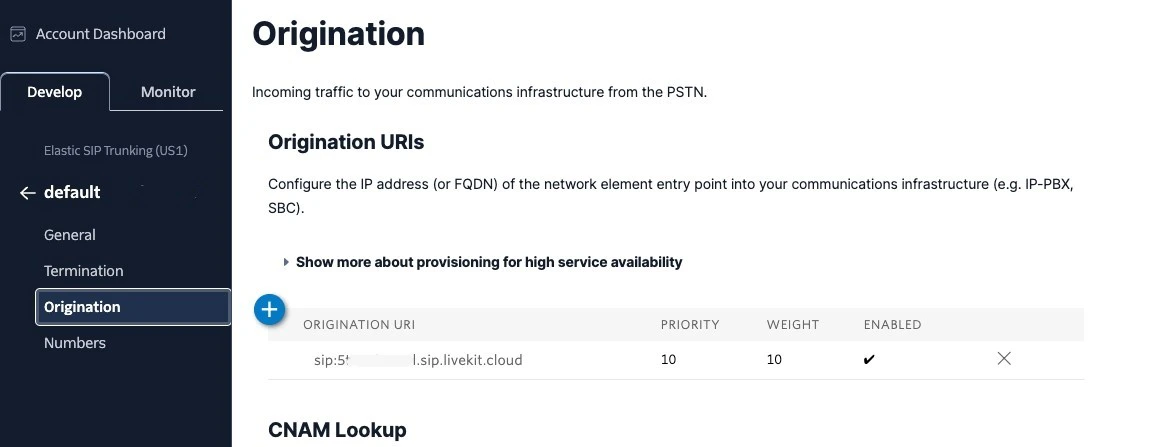
Etapa 2: Mover números para o Elastic SIP Trunking
Após criar o Elastic SIP Trunk, será necessário comprar números ou mover números existentes para este trunk.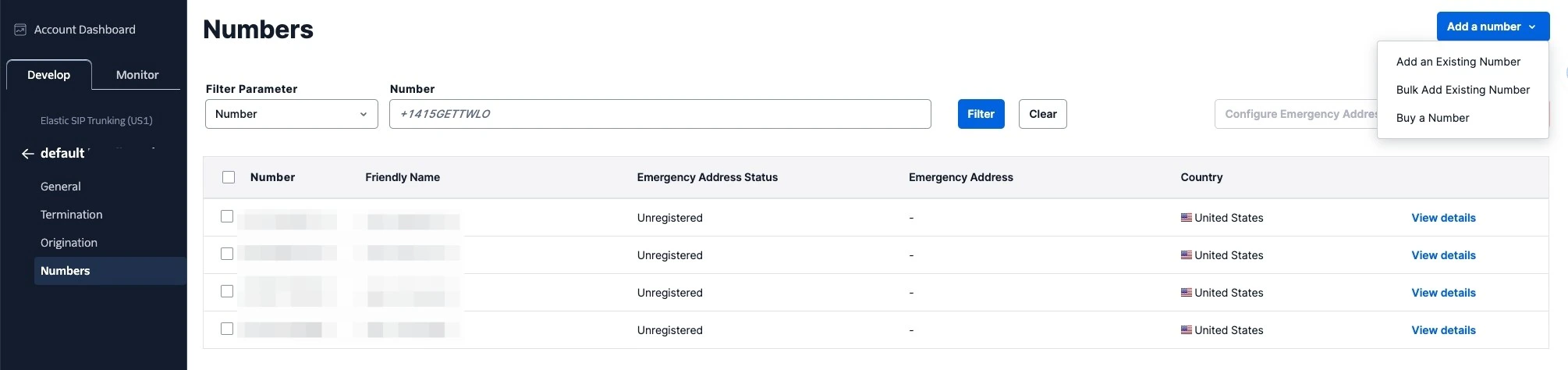
Etapa 3: Importar números para a OmniTech
Com o número configurado no Elastic SIP Trunking, é necessário importá-lo para a OmniTech para que o roteamento das chamadas seja reconhecido.- Acesse o painel da OmniTech
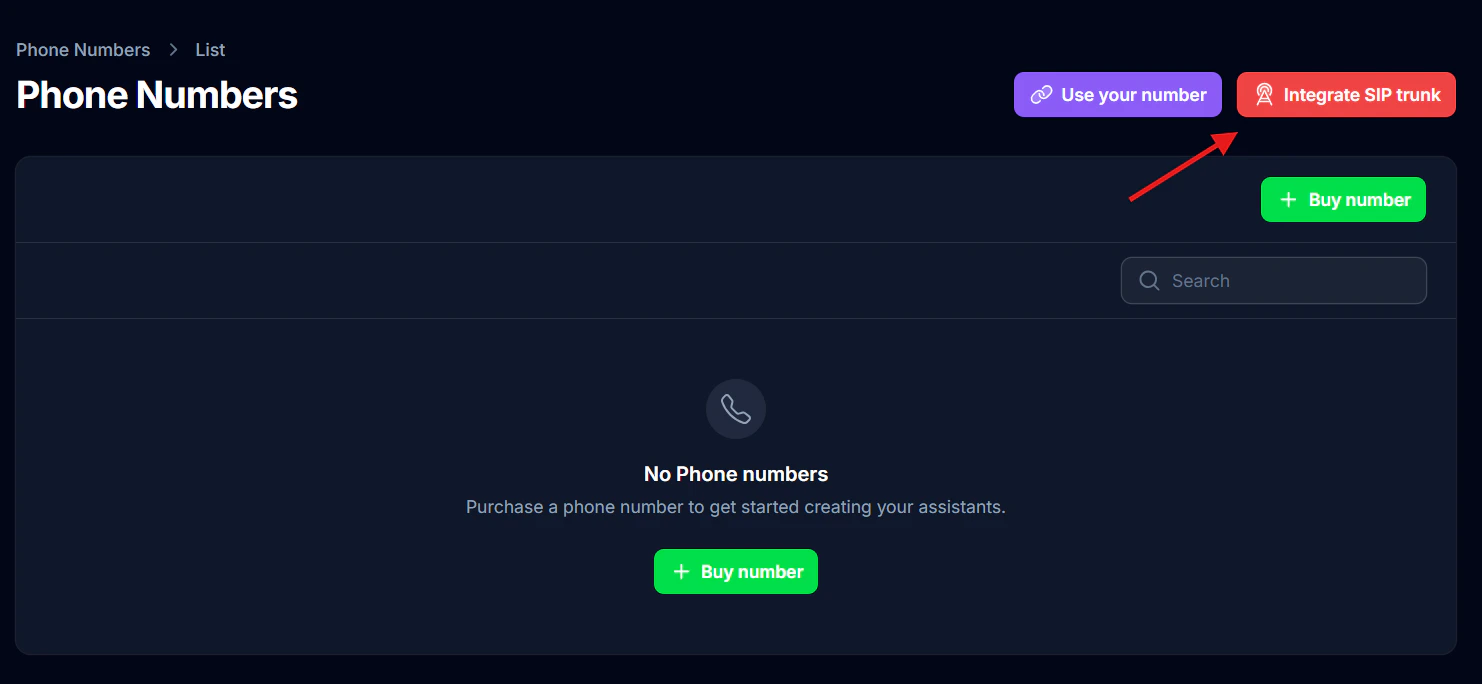
- Navegue até Your Phone Numbers
-
Clique em “Integrate SIP trunk”
-
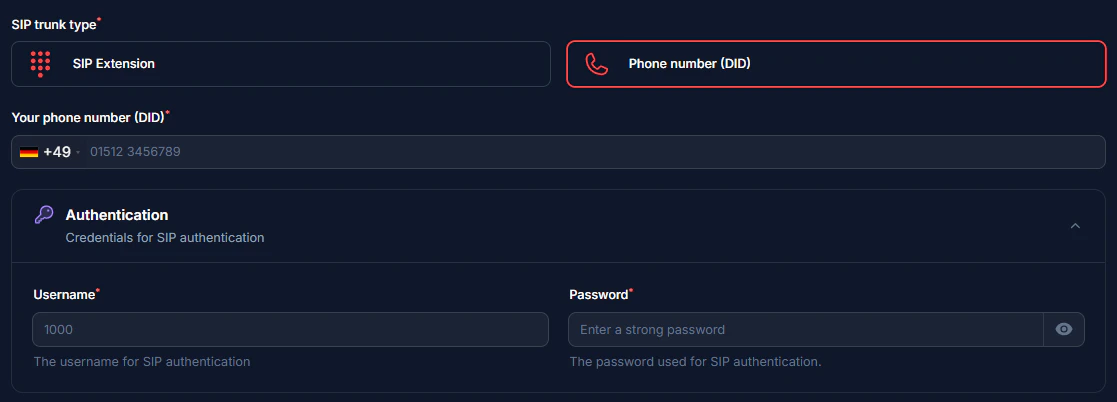
Preencha os dados conforme o tipo de integração
Número de telefone: ex.: +55 11 5555 0123
Usuário: usuário do ramal
Senha: senha do ramal
-
Informe o SIP URI de terminação configurado na Etapa 1
Endereço do servidor: ex.: xxx.pstn.twillio.com

- Selecione o tipo de autorização conforme definido anteriormente
-
Caso a opção seja por IP, adicione os IPs:
54.244.51.0
54.244.51.1
54.244.51.2
54.244.51.3
54.172.60.0
54.172.60.1
54.172.60.2
54.172.60.3
-
Selecione o país onde o SIP Trunk está localizado

Etapa 4: Verificar Configuração
Após a configuração:- Faça uma chamada de teste para o número/ramal
- Verifique se o assistente de IA atende
- Utilize o recurso de teste para validar chamadas de saída
Requisitos de Segurança
As credenciais SIP devem ser seguras:- Usuário: número do ramal ou usuário fornecido pela operadora
- A senha deve conter:
- 12 ou mais caracteres
- Números
- Letras maiúsculas e minúsculas
- Caracteres especiais (recomendado)
Problemas Comuns
Após conectar, entrada funciona mas saída não?
Após conectar, entrada funciona mas saída não?
- Verifique o SIP URI de terminação. Caso exista espaço, remova-o. Utilize um URI localizado próximo à sua região. Consulte este documento.
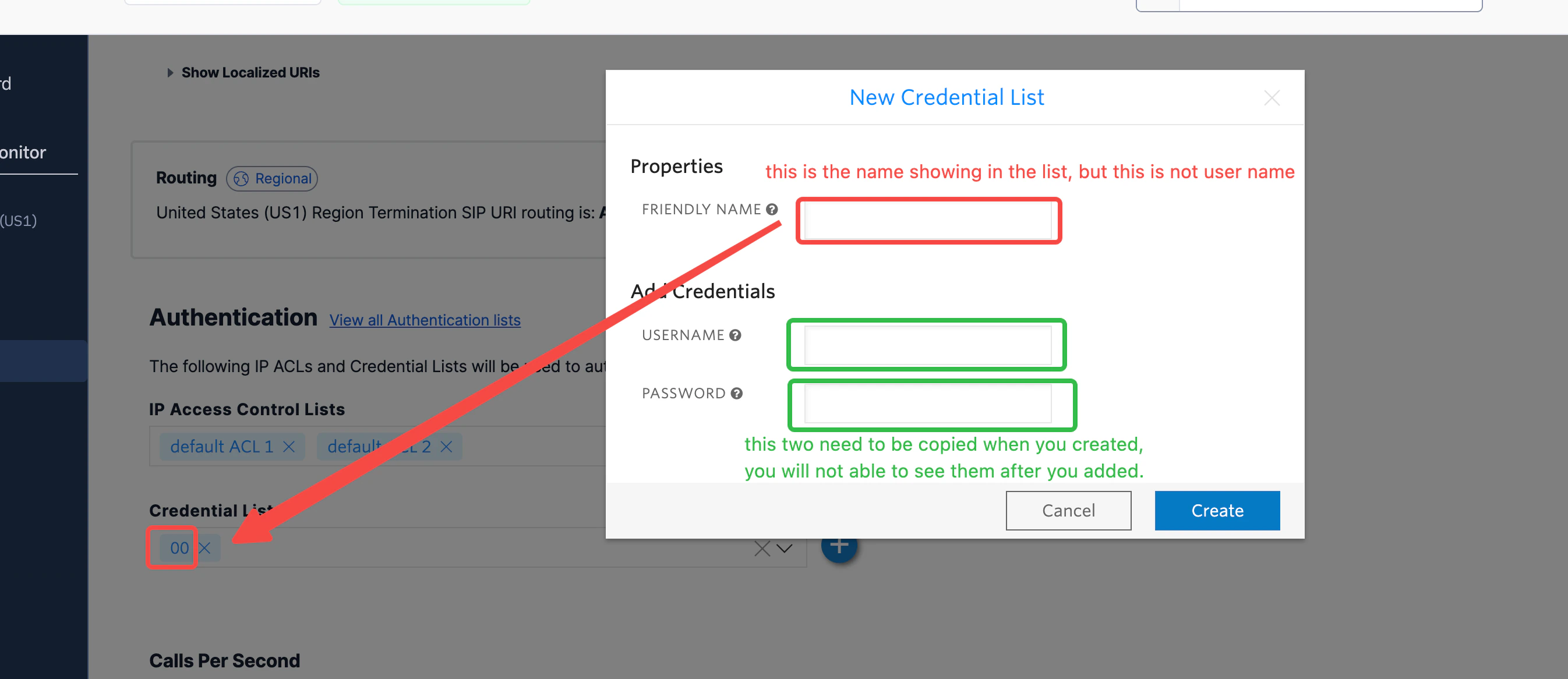
- Verifique usuário e credenciais. Certifique-se de que o usuário informado é o correto. O nome amigável não é o mesmo que o usuário real.
Como configurar chamadas internacionais?
Como configurar chamadas internacionais?
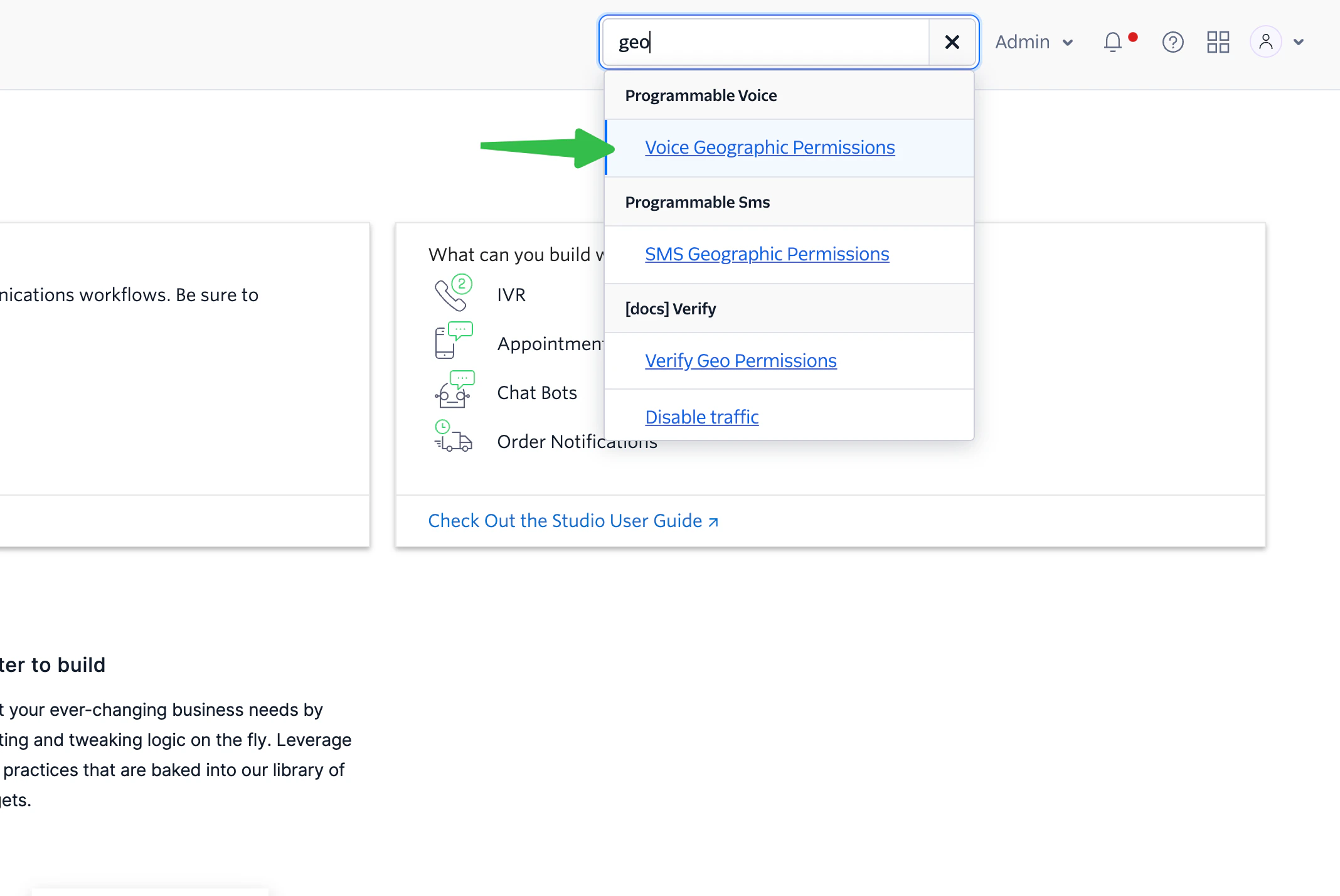
- Pesquise por “geo” e localize a opção “Voice Geographic Permissions”.
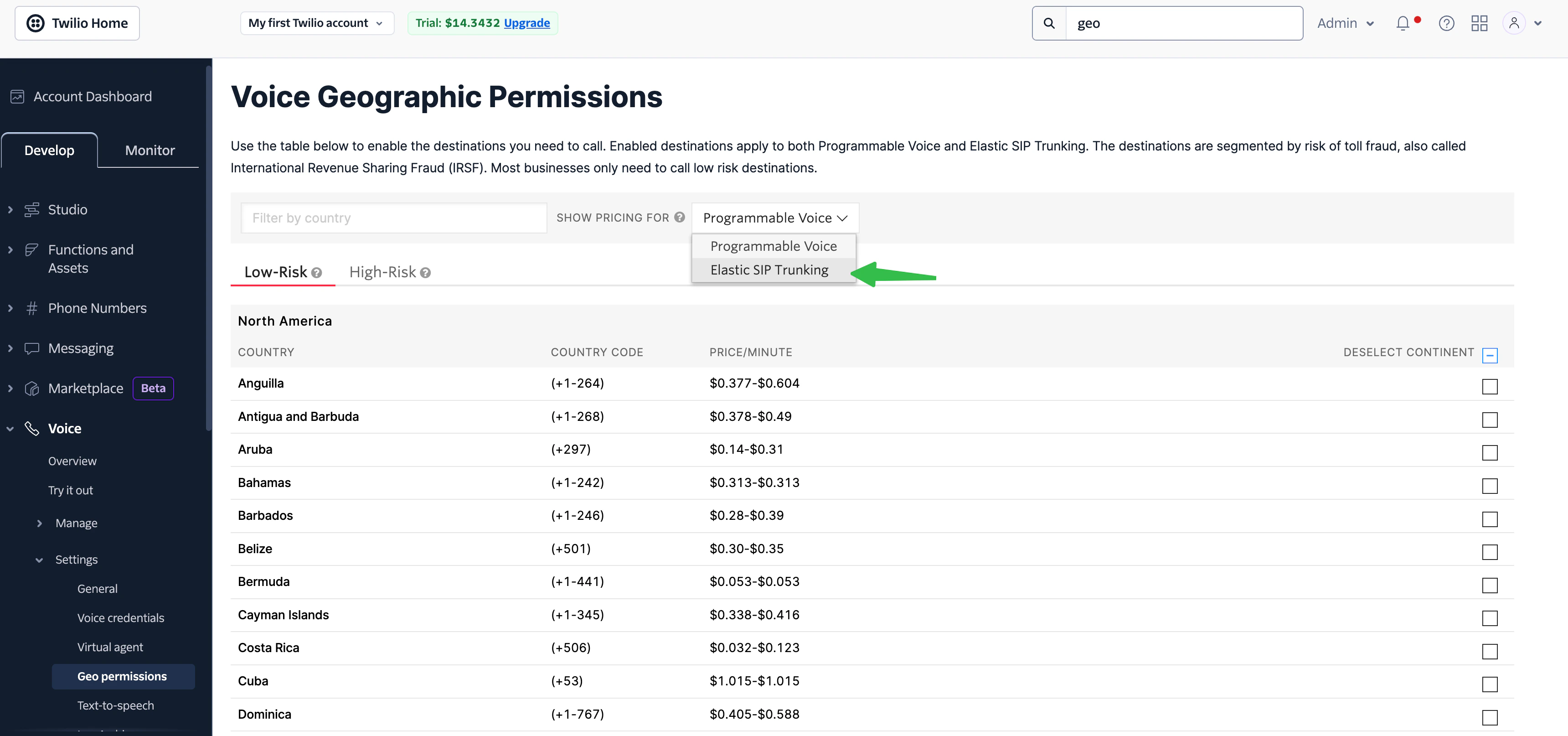
- Selecione “Elastic SIP Trunking” e marque os países desejados.
Precisa de ajuda para configurar? Nossa equipe de suporte é especializada em
auxiliar na integração de sistemas telefônicos e irá guiá-lo em todo o processo,
garantindo uma configuração adequada ao seu ambiente.