

Este guia ajudará você a entender e configurar a integração SIP. Se precisar
de esclarecimentos durante a configuração, nossa equipe de suporte está disponível para ajudar.
O que é Integração SIP?
A integração SIP (Session Initiation Protocol) permite que você conecte seu sistema telefônico existente à OmniTech. Pense nisso como construir uma ponte entre sua estrutura atual de telefonia e nossa plataforma de IA. Isso significa que você pode:- Utilizar seus números de telefone existentes com nossos assistentes de IA
- Manter seu sistema telefônico e provedor atual
- Realizar e receber chamadas através da sua própria estrutura
- Manter controle total sobre seus números
- Reduzir custos de operadora utilizando provedores VoIP locais com melhores tarifas
Como Funciona
Quando você integra seu sistema telefônico à OmniTech:- Chamadas de Entrada: As chamadas para seus números são roteadas pelo seu sistema telefônico até nossos assistentes de IA
- Chamadas de Saída: Nossos assistentes de IA realizam chamadas exibindo seus números
- Gerenciamento: Você continua administrando seus números através do seu provedor atual
- Eficiência de Custos: Aproveite as tarifas competitivas do seu provedor VoIP para terminação de chamadas
Opções de Integração
Você pode conectar seu sistema telefônico à OmniTech de duas formas:1. Integração via Ramal PBX
É como fornecer um “ramal” do seu sistema para nossa plataforma de IA:- O que é: Conectar um ramal específico do seu PBX/sistema telefônico
- Ideal para:
- Testar a integração
- Direcionar ramais específicos para a IA
- Configuração simples em sistemas já existentes
- Você precisará de:
- Número do ramal (ex.: 1000)
- Usuário e senha do ramal
- Endereço do servidor PBX (ex.: pbx.suaempresa.com)
2. Integração Direta de Número (DID)
Conecta números específicos à nossa plataforma:- O que é: Direcionar um ou mais números diretamente para a IA
- Ideal para:
- Linhas dedicadas para IA
- Números de atendimento ao cliente
- Linhas de vendas ou suporte
- Você precisará de:
- Número de telefone (ex.: +55 11 5555 0123)
- Credenciais SIP fornecidas pelo seu provedor
- Endereço do servidor SIP do provedor
Autenticação e Fluxo de Chamadas
Configuração Bidirecional
A integração SIP utiliza as mesmas credenciais tanto para chamadas de entrada quanto de saída:- Chamadas de Entrada (VoIP → OmniTech):
- Chamadas de Saída (OmniTech → VoIP): A IA inicia a chamada ↓ Nossa plataforma autentica no seu VoIP usando o mesmo usuário/senha ↓ A chamada é encaminhada ao destino
Sincronização de Credenciais
Para que a integração funcione corretamente:- As credenciais configuradas no painel da OmniTech devem corresponder exatamente às do seu VoIP
- A mesma combinação de usuário/senha é usada em ambas as direções
- Qualquer alteração deve ser atualizada nos dois sistemas
Configurando Sua Integração
Etapa 1: Reúna as Informações
Para Ramal PBX: Número do ramal: ex.: 1000 Endereço do servidor: ex.: pbx.empresa.com Usuário: usuário do ramal Senha: senha do ramal Para Número Direto: Número de telefone: ex.: +55 11 5555 0123 Servidor SIP: ex.: sip.provedor.com Usuário: fornecido pela operadora Senha: fornecida pela operadoraEtapa 2: Configuração no Painel
- Acesse o painel da OmniTech
- Vá em Seus Números
- Clique em “Integrar SIP trunk”
Etapa 3: Selecionar Tipo de SIP Trunk
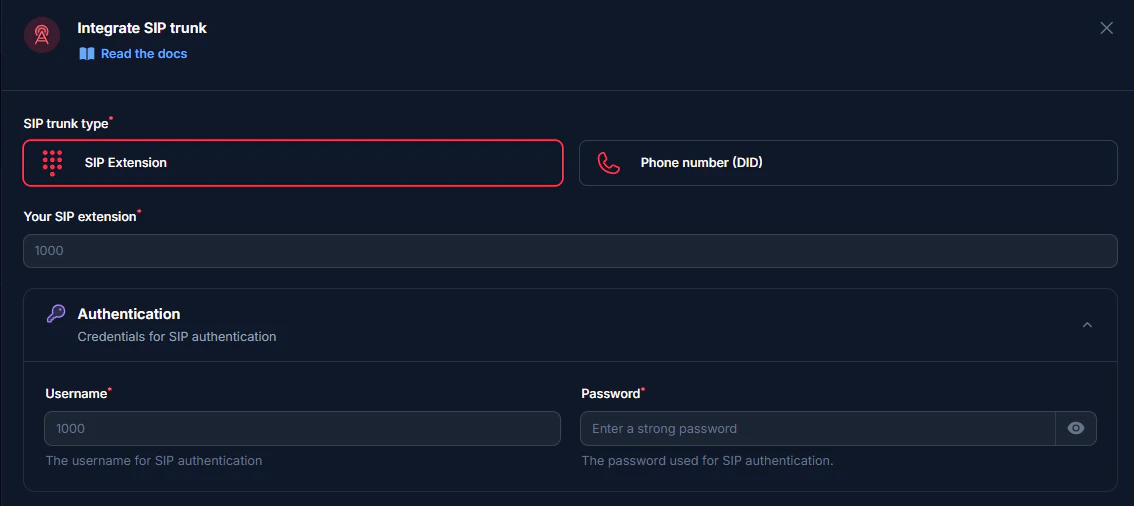
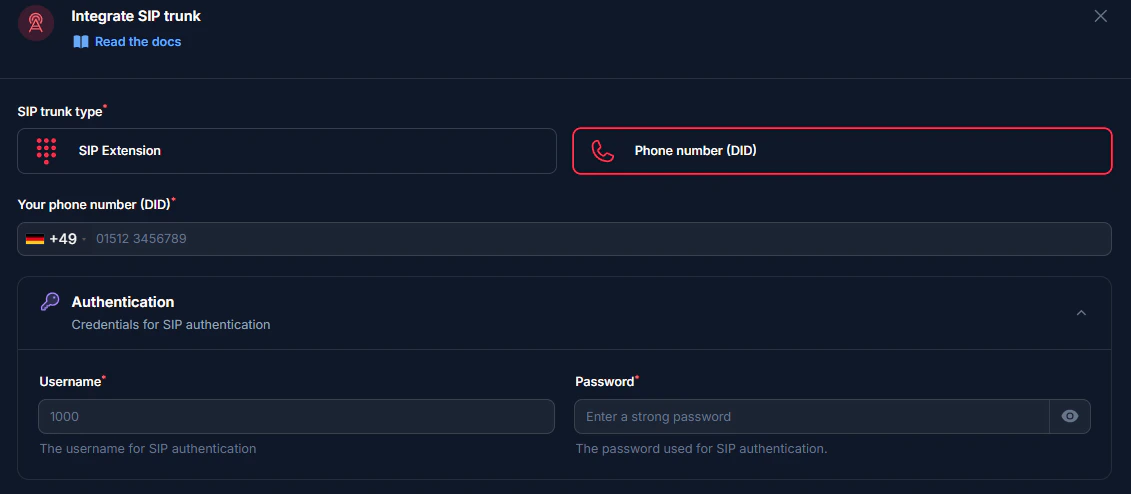
No topo do formulário, selecione um dos tipos:- SIP Extension - Utilize se você já possui uma credencial SIP (ramal) fornecida pelo seu provedor VoIP.
- Phone Number (DID) - Utilize se deseja integrar um número DID dedicado em vez de um ramal genérico.
Etapa 4: Configurações de Saída
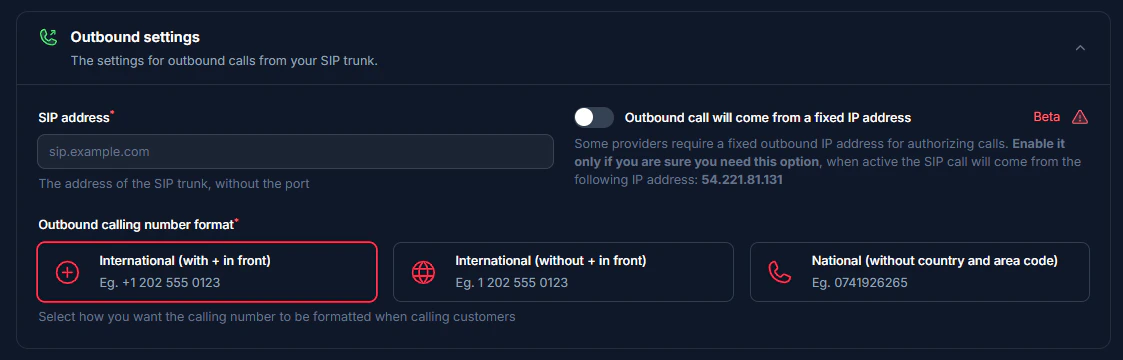
Essas configurações controlam como a OmniTech envia chamadas de saída pelo seu provedor SIP.- SIP Address - Insira o endereço/servidor do trunk SIP sem a porta.
- Outbound Proxy (IP Fixo) - Alguns provedores exigem que as chamadas sejam originadas de um único IP autorizado. Configure assim:
- Ativado (ON) - Se seu provedor exigir IP fixo, ative esta opção. A OmniTech enviará todas as requisições de saída por um IP estático conhecido. Use apenas se o provedor exigir explicitamente.
- Desativado (OFF) - Se o provedor aceitar chamadas de qualquer IP, mantenha desativado. Nesse caso, a OmniTech utilizará IPs dinâmicos.
Etapa 5: Configuração de Formato de Número
Define como os números serão formatados ao realizar chamadas:- Internacional com +
- Internacional sem +
- Formato Nacional Formato: [número local] Exemplo: 1141926265 SIP Request: sip:1141926265@your.pbx.com
Etapa 6: Configurações de Entrada
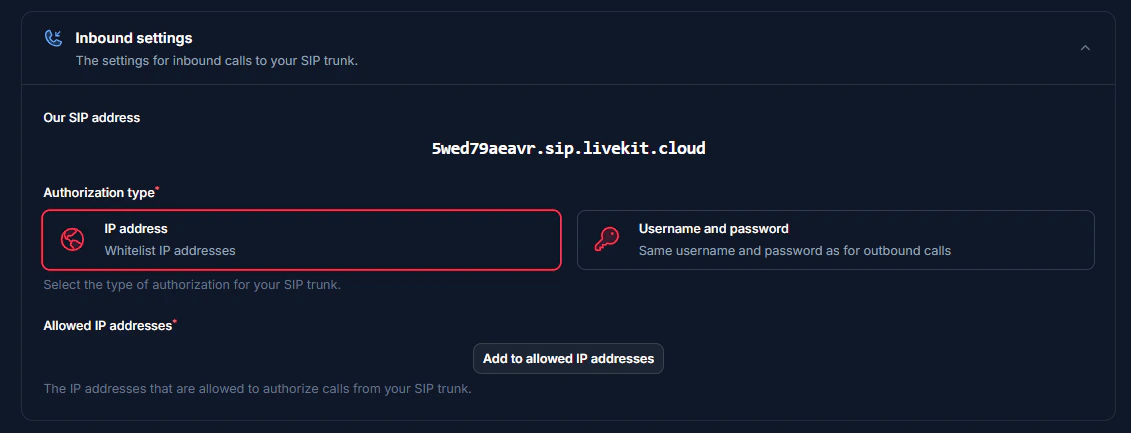
Essas configurações determinam como a OmniTech recebe e autentica chamadas de entrada do seu provedor SIP.- Our SIP Address - A OmniTech atribui um URI SIP exclusivo de entrada
5wed79aeavr.sip.livekit.cloud. Seu provedor deve configurar o envio de chamadas para esse endereço. - IP Address (Whitelist IPs) - Se seu provedor enviar chamadas a partir de IPs públicos fixos, selecione IP Address e adicione-os à whitelist.
- Username and Password - Se o provedor suportar autenticação SIP, selecione Username and password. As mesmas credenciais de saída serão utilizadas.
Etapa 7: Seleção de País
Selecione o país onde seu SIP trunk está provisionado.
Etapa 8: Verificação
Após configurar:- Faça uma chamada de teste para seu número/ramal
- Verifique se a IA atende
- Utilize a função de teste para validar chamadas de saída
Requisitos de Segurança
Suas credenciais SIP devem ser seguras:- Usuário: Número do ramal ou usuário fornecido pela operadora
- Senha deve conter:
- 12 ou mais caracteres
- Números
- Letras maiúsculas e minúsculas
- Caracteres especiais recomendados
Perguntas Frequentes
Posso usar múltiplos números?
Posso usar múltiplos números?
Sim! Você pode integrar vários ramais ou números diretos à nossa plataforma.
Perco o controle dos meus números?
Perco o controle dos meus números?
Não, você mantém total controle através do seu provedor atual. A integração
apenas cria a conexão entre seu sistema e nossa plataforma.
Posso continuar usando meus números normalmente?
Posso continuar usando meus números normalmente?
Sim, você pode configurar regras de roteamento para decidir quais chamadas
vão para a IA e quais seguem para seu sistema convencional.
Posso alterar configurações depois?
Posso alterar configurações depois?
Sim, você pode atualizar as configurações a qualquer momento pelo painel.
Como isso reduz custos de chamada?
Como isso reduz custos de chamada?
Ao utilizar seu próprio provedor VoIP, você aproveita tarifas locais e acordos existentes,
geralmente mais competitivos do que tarifas padrão de operadora.
Precisa de ajuda para configurar? Nossa equipe de suporte é especializada em
integrar sistemas telefônicos e pode orientá-lo durante todo o processo.