

O Que Você Vai Aprender
- Configurar automação de e-mail pós-chamada com gatilhos condicionais
- Configurar modelos de e-mail com conteúdo dinâmico a partir das chamadas
- Mapear dados da chamada e variáveis para o conteúdo do e-mail
- Criar diferentes fluxos de e-mail com base no sucesso da chamada
- Melhores práticas para comunicação de acompanhamento profissional
Pré-requisitos
- Assistente de IA configurado com variáveis pós-chamada e coleta de e-mail
- Integração com serviço de e-mail (Gmail)
- Entendimento de automação via webhook pós-chamada
- Acesso à funcionalidade de teste de chamadas
Passo 1: Criar Automação de E-mail Pós-Chamada
Vamos criar uma automação que é acionada após chamadas telefônicas e envia e-mails personalizados com base nos resultados da chamada.- Navegue até a Plataforma de Automação
- Crie um novo fluxo do zero
- Pesquise pela sua plataforma de chamadas nos gatilhos
- Selecione o gatilho “Phone Call Ended”
- Isso captura dados de todas as chamadas concluídas para o assistente selecionado
Passo 2: Configurar Assistente e Integração de Webhook
- Selecione o assistente desejado
- Cada assistente suporta apenas uma automação pós-chamada
- Todas as chamadas para este assistente irão acionar este fluxo de e-mail
- Clique em “Test Trigger” para configurar o webhook
- Isso gera e salva automaticamente uma URL de webhook
- O webhook é armazenado nas configurações pós-chamada do seu assistente
Passo 3: Verificar Configuração do Assistente
- Abra seu assistente em uma nova aba
- Navegue até “Post-call Actions” (terceira aba)
- Confirme que a URL do webhook foi configurada automaticamente
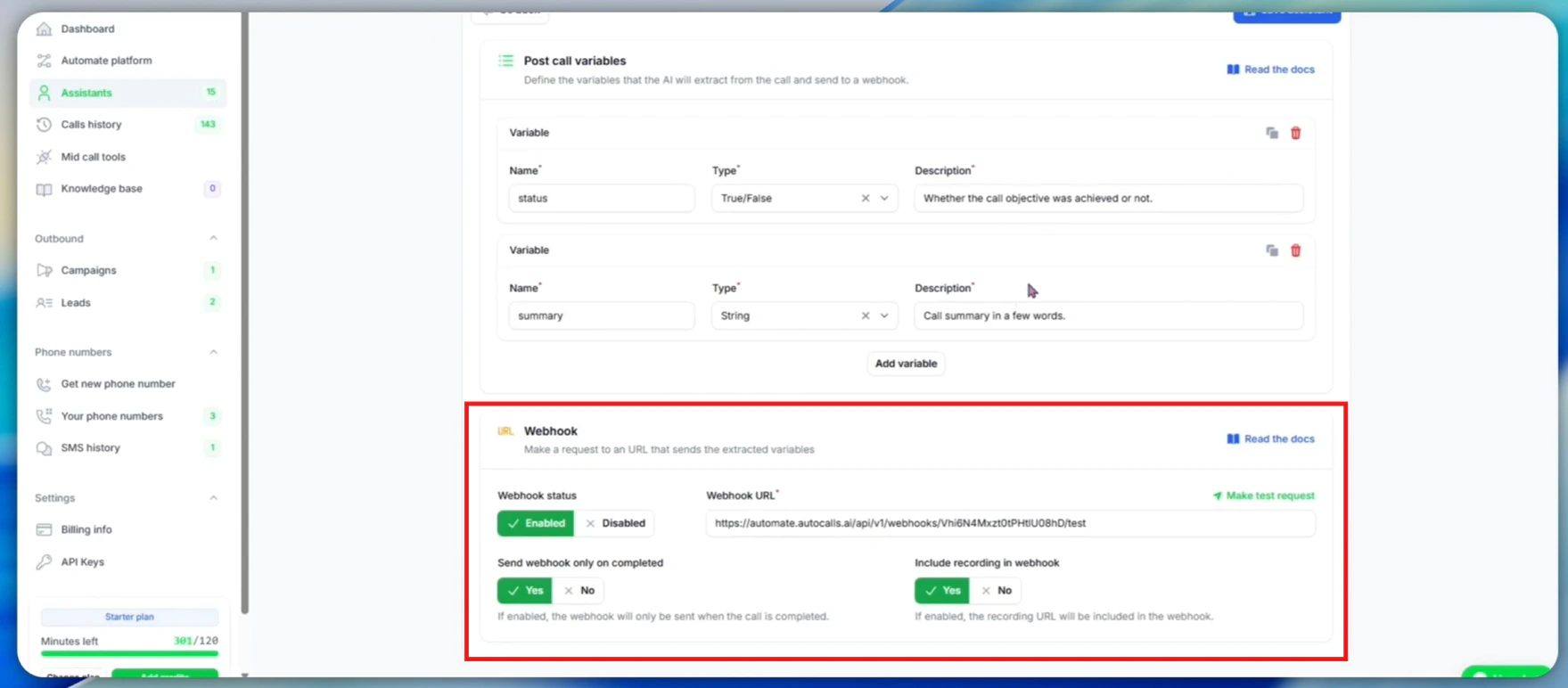
- Revise as configurações do gatilho:
- Enabled: A automação é acionada após as chamadas
- Completed calls only: Recomendado para e-mails de acompanhamento
- All calls: Selecione “No” para incluir chamadas falhas
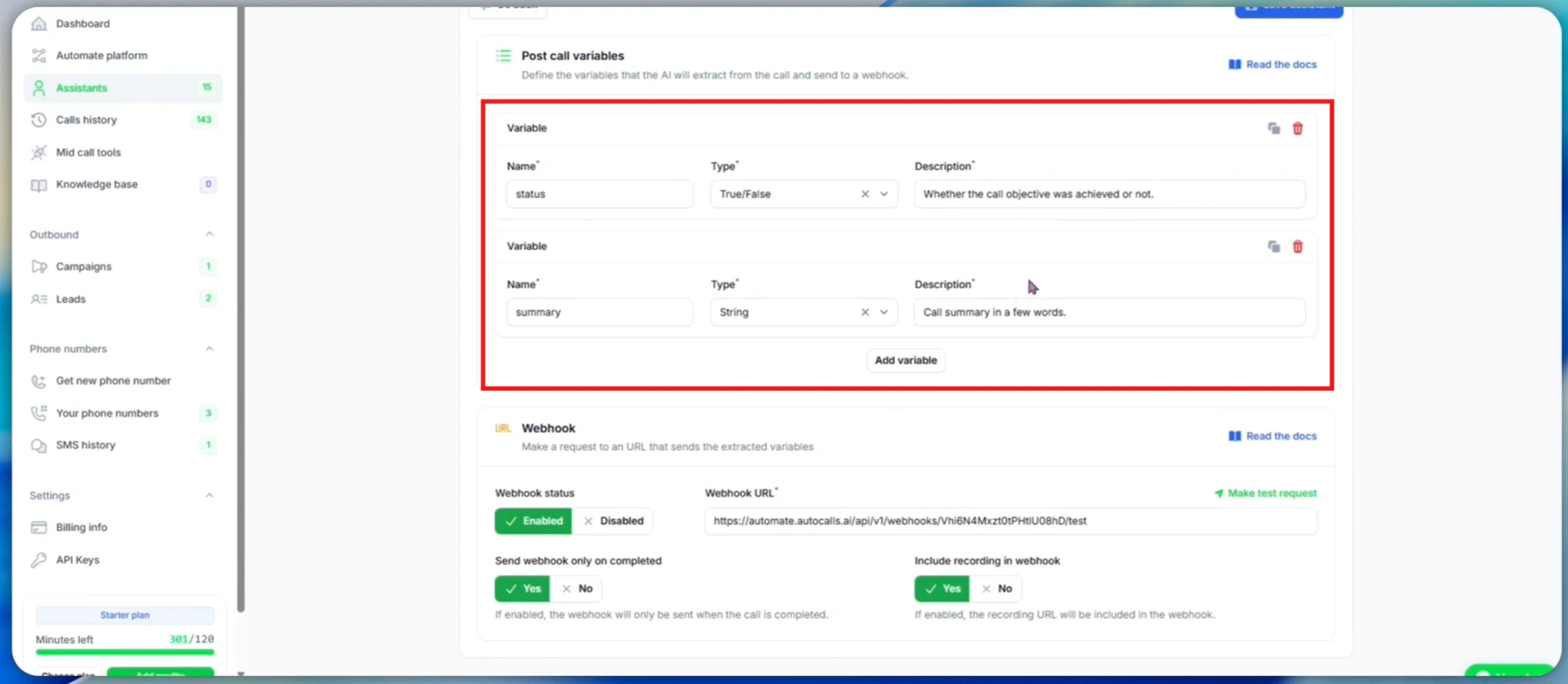
- Verifique as variáveis pós-chamada:
- status: Booleano que indica o sucesso da chamada
- email: E-mail do cliente (certifique-se de que isso é coletado durante as chamadas)
Passo 4: Garantir a Coleta de E-mail
Para que a automação de e-mail funcione, seu assistente deve coletar os endereços de e-mail dos clientes.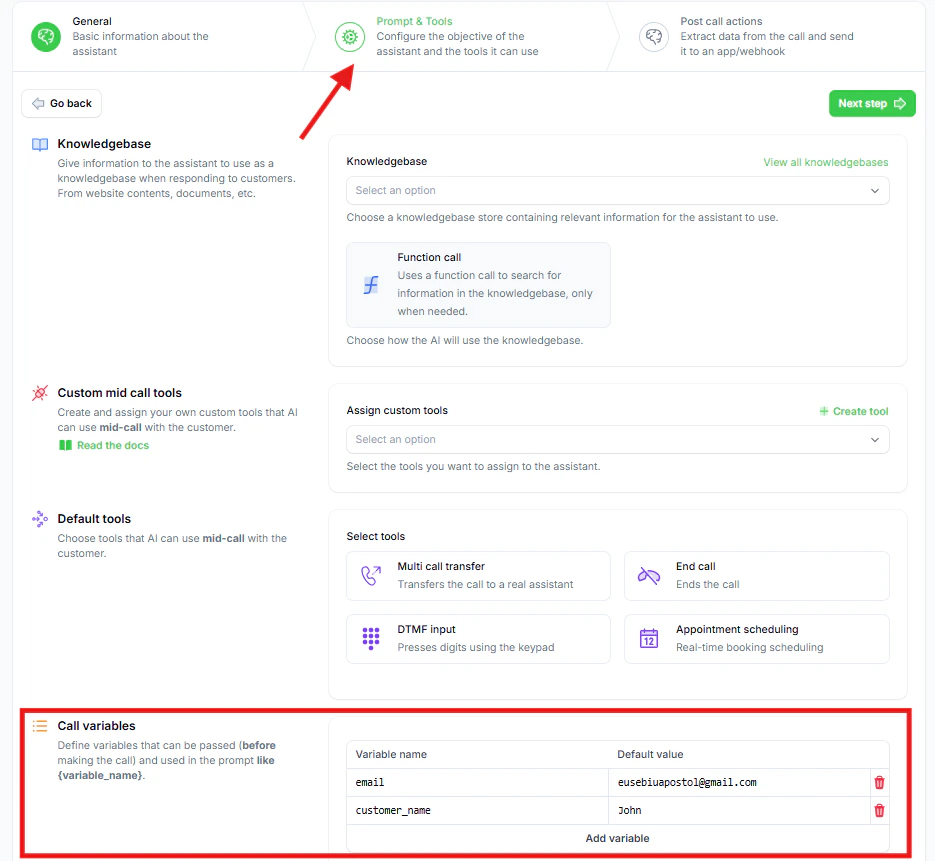
- Verifique as variáveis de chamada do seu assistente:
- Certifique-se de que a variável email está definida
- Defina um e-mail de teste padrão para fins de teste. Use seu endereço de e-mail real para testes.
- Considere tornar a coleta de e-mail parte do seu script de chamada
Passo 5: Gerar Chamada de Teste com Dados de E-mail
- Faça uma chamada de teste para gerar dados do webhook:
- Clique em “Speak to Assistant” → “Phone Call”
- Atenda quando seu assistente ligar para você
- Responda de forma positiva para garantir que a variável status se torne true
- Complete o objetivo da chamada durante a conversa
- Encerre a chamada naturalmente
Em uma situação real, o assistente pegará os dados atribuídos ao lead. Para testes, ele usa os valores padrão que você acabou de definir.
-
Verifique os resultados da chamada e a extração de variáveis:
- Navegue até a lista de chamadas e encontre a chamada recente
- Clique na chamada para ver os detalhes
- Confirme que a variável status é true (objetivo da chamada alcançado)
- Transcrição da chamada
- Descrições das variáveis
- Tipos das variáveis (Boolean para status)
- Contexto do prompt do sistema
As variáveis após uma chamada estão sendo extraídas. Você pode atualizar a página após cerca de um minuto e então verá as variáveis extraídas.
- Retorne à aba da sua automação
- Verifique se você recebeu os dados da chamada do gatilho de teste
- Você deve ver os dados do webhook porque clicou em “Test Trigger” e depois fez uma chamada
- A automação recebeu a requisição após o término da chamada e a extração das variáveis
- Método alternativo - reenviar dados do webhook a partir de chamadas existentes:
- Se precisar testar com dados de chamadas diferentes, você pode reutilizar qualquer chamada existente
- Clique novamente em “Test Trigger” na sua automação
- Vá para qualquer chamada concluída na sua plataforma
- Clique em “Resend Webhook” para enviar os dados daquela chamada para sua automação
- Retorne à aba da automação para ver os dados atualizados
Adicionando Novas Variáveis Pós-Chamada
Se precisar adicionar uma nova variável pós-chamada após criar a automação, siga este processo para atualizar sua automação com os novos dados da variável.
- Defina a nova variável no seu assistente:
- Vá para as configurações do assistente → aba “Post-call Actions”
- Adicione sua nova variável pós-chamada (nome, tipo, descrição)
- Salve o assistente
- Atualize a automação com os novos dados da variável:
- Retorne à sua automação
- Clique em “Test Trigger” para preparar para os novos dados do webhook
- Reavalie uma chamada existente:
- Vá para qualquer chamada concluída deste assistente
- Clique em “Re-evaluate” para extrair a nova variável daquela chamada
- Aguarde o processamento ser concluído
- Envie os dados atualizados para a automação:
- Clique em “Resend Webhook” na mesma chamada
- Retorne à aba da automação
- Verifique que a nova variável agora está disponível nos dados da sua automação
Passo 6: Configurar Lógica Condicional de E-mail
Queremos adicionar leads ao Google Sheets apenas quando o objetivo da chamada foi alcançado.- Clique no sinal de ”+” para adicionar um passo
- Pesquise por “Branch” no controle de fluxo
- Selecione Branch para criar lógica condicional
- Configure a condição do branch:
- Selecione a variável status dos dados da chamada
- Escolha “Boolean is true”
- Isso cria dois caminhos: True (qualificado) e False (não qualificado)
Passo 7: Configurar Integração com Serviço de E-mail
- No branch True, clique em ”+”
- Pesquise pelo seu serviço de e-mail (Gmail, Outlook, SMTP, etc.)
- Selecione a ação “Send Email”
- Crie a conexão com o serviço de e-mail:
- Autorize com seu provedor de e-mail
- Configure as definições SMTP se estiver usando e-mail personalizado
- Salve a conexão para uso futuro
Passo 8: Configurar Conteúdo do E-mail e Destinatários
- Configure o destinatário:
- Clique no campo “To” de e-mail
- Selecione o e-mail do cliente das variáveis da chamada
- Certifique-se de que o endereço de e-mail está mapeado corretamente
- Defina o assunto do e-mail:
- Use conteúdo dinâmico: “Obrigado pelo seu tempo, !”
- Inclua nome da empresa ou referência da chamada
- Mantenha o assunto profissional e relevante
- Escreva o corpo do e-mail com conteúdo dinâmico:
- Clique no campo “Body” para começar a escrever seu e-mail
- Digite o conteúdo do seu e-mail com placeholders para variáveis
- Exemplo de modelo de e-mail:
- Faremos o acompanhamento conforme discutido
- Fique à vontade para entrar em contato com qualquer dúvida
- [Inclua próximos passos específicos de acordo com seu negócio]
- Adicione variáveis dinâmicas ao seu e-mail:
- Para substituir :
- Clique onde deseja inserir a variável no texto do e-mail
- Um popup aparecerá com as variáveis disponíveis
- Pesquise e selecione “customer_name” das variáveis da chamada
- Clique em “Insert” para adicionar a variável
- Para substituir :
- Clique onde deseja inserir a transcrição no texto do e-mail
- Navegue até “Post Call Variables” no popup
- Selecione a variável “formatted_transcript”
- Clique em “Insert” para adicionar a variável
- Para substituir :
Passo 10: Modelos de E-mail Avançados
Você pode criar e-mails mais profissionais usando formatação HTML:- Selecione “HTML” como tipo de corpo na sua ação de e-mail
- No campo body, adicione código HTML para formatação aprimorada
- Use variáveis dinâmicas da mesma forma que nos e-mails de texto simples
Passo 11: Testar a Automação de E-mail
- Clique em “Test Step” para enviar e-mail de teste
- Verifique a entrega bem-sucedida nos resultados do teste
- Confira sua caixa de entrada de e-mail:
- Verifique se o e-mail foi recebido
- Confirme que o conteúdo dinâmico foi preenchido corretamente
- Revise a formatação e o profissionalismo
Passo 12: Publicar e Monitorar
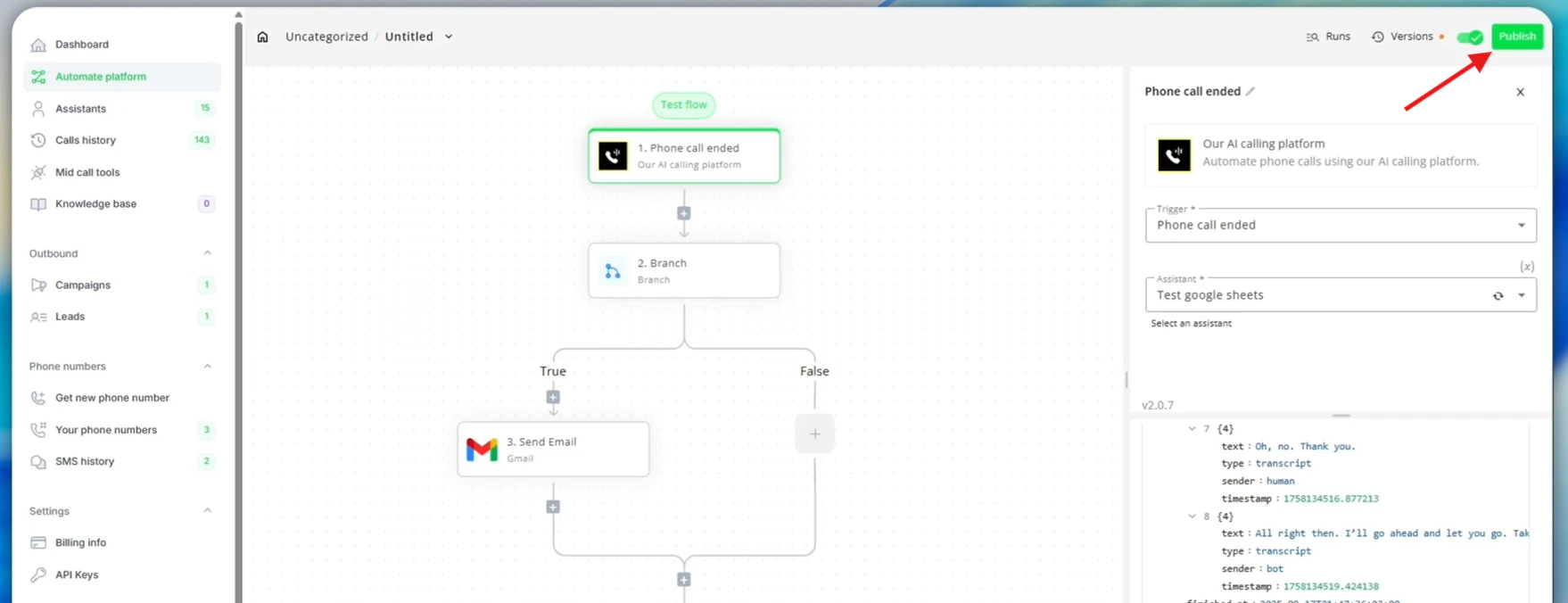
- Clique em “Publish” para ativar sua automação de e-mail
- Monitore as execuções da automação para entrega bem-sucedida de e-mails
Melhores Práticas
Conteúdo do E-mail
- Tom profissional adequado ao seu setor
- Linhas de assunto claras que indicam o propósito
- Conteúdo personalizado usando dados da chamada de forma eficaz
- Chamada para ação clara para os próximos passos
Solução de Problemas
Problemas Comuns
E-mails não estão sendo enviados:- Verifique a conexão e autorização do serviço de e-mail
- Confirme que os endereços de e-mail dos clientes são válidos
- Verifique se a ação de e-mail está no branch condicional correto
- Confirme que a automação está publicada e ativa
- Verifique o mapeamento de variáveis no modelo de e-mail
- Confirme que as variáveis pós-chamada estão sendo extraídas corretamente
- Certifique-se de que as variáveis da chamada contêm dados de e-mail
- Teste com diferentes cenários de chamada