

https://www.youtube.com/@OMNITECHSOLUCOESDIGITAIS
O que você vai aprender
- Configurar automação pós-chamada com lógica condicional
- Integrar Google Sheets para rastrear leads
- Mapear dados da chamada para colunas da planilha
- Construir automaticamente uma base de leads qualificados
- Monitorar e otimizar o processo de coleta de leads
Pré-requisitos
- Assistente de IA configurado com variáveis pós-chamada
- Conta Google com acesso ao Google Sheets
- Entendimento básico de automação via webhook pós-chamada
- Acesso ao recurso de testes de chamadas
Etapa 1: Configurar o Gatilho de Automação Pós-Chamada
Vamos começar criando uma automação que dispara quando uma ligação termina.- Acesse a Plataforma de Automação
- Crie um novo fluxo do zero
- Pesquise pela sua plataforma de chamadas na seção de gatilhos
- Selecione o gatilho “Phone Call Ended” (Chamada Encerrada)
- Esse gatilho dispara quando qualquer chamada do assistente selecionado for concluída
Etapa 2: Configurar Assistente e Webhook
- Selecione o assistente que você quer automatizar
- Cada assistente pode ter apenas uma automação de “Phone Call Ended”
- Todas as chamadas desse assistente passarão por essa automação
- Clique em “Test Trigger” (Testar Gatilho) para gerar o webhook
- Isso cria uma URL de webhook por trás
- O webhook é salvo automaticamente nas configurações do assistente
Etapa 3: Verificar Configuração do Webhook
- Abra uma nova aba e acesse o assistente
- Vá para a terceira aba “Post-call Actions” (Ações Pós-Chamada)
- Confirme se a URL do webhook foi adicionada automaticamente
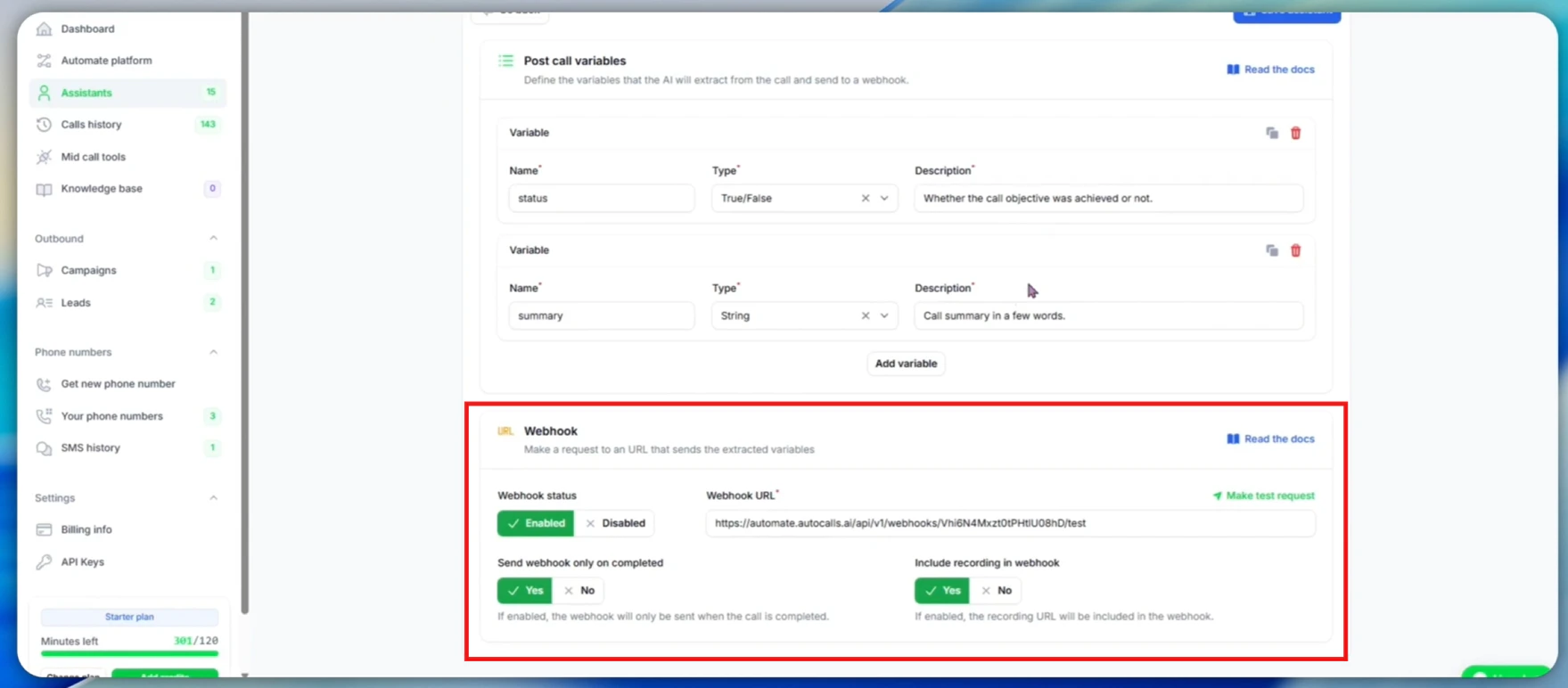
- Revise as opções do webhook:
- Enabled (Ativado): o webhook dispara após as chamadas
- Completed calls only (Somente chamadas completadas): só chamadas bem-sucedidas disparam
- All calls (Todas as chamadas): mude para “No” se quiser incluir falhas/sem resposta
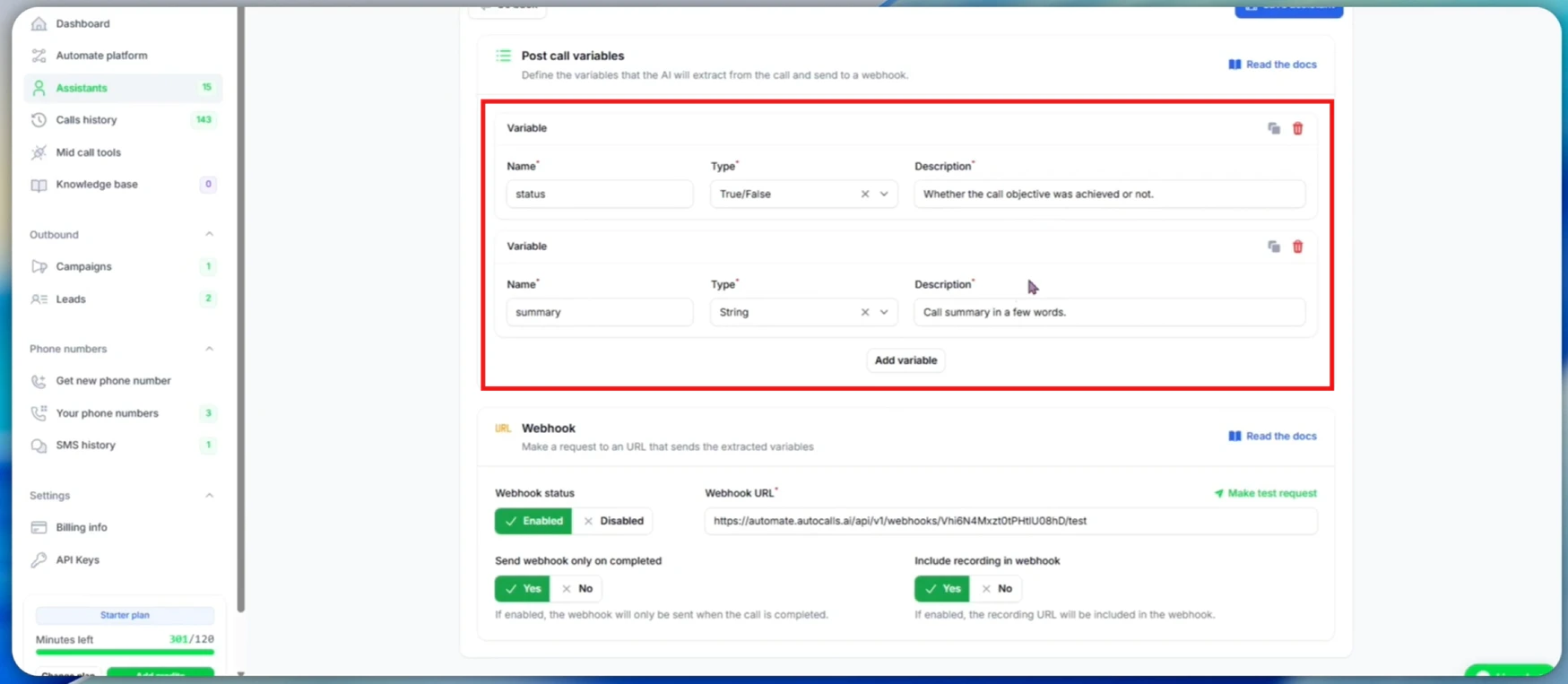
- Revise as variáveis pós-chamada:
- status: booleano (true/false) indicando se o objetivo foi atingido
- summary: resumo textual da conversa
- Essas variáveis são extraídas pela IA após cada chamada
Etapa 4: Gerar Dados de Teste com uma Ligação
Para configurar a automação corretamente, precisamos de dados reais de uma chamada para usar como referência.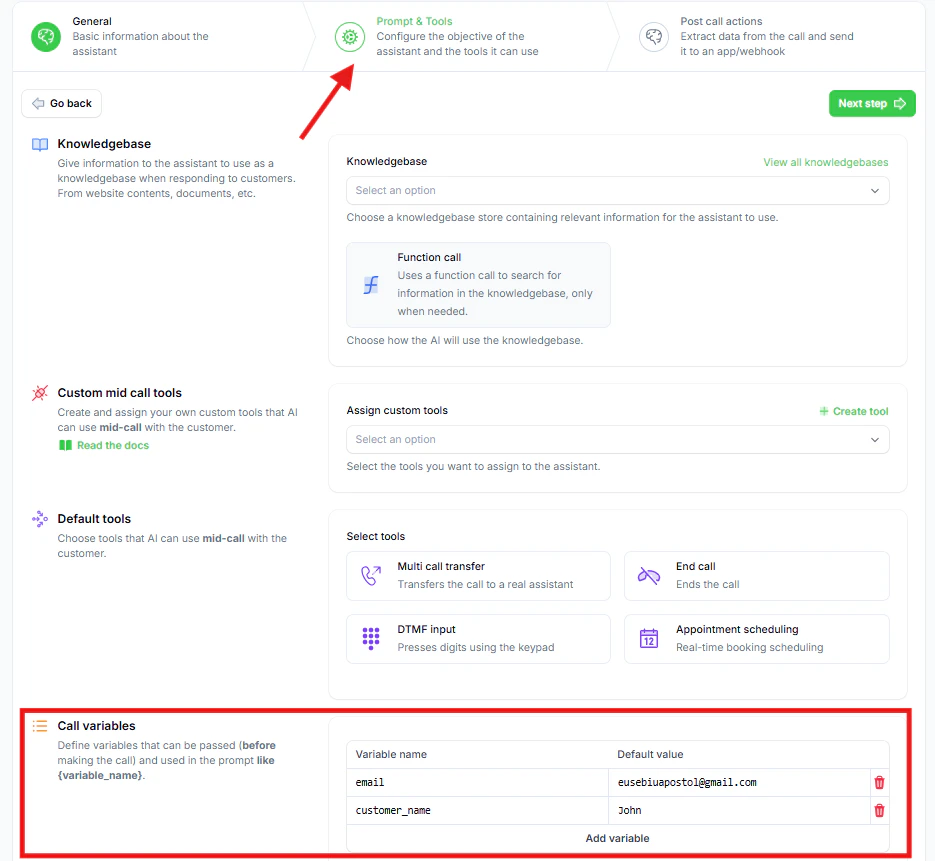
- Defina valores reais nas variáveis de chamada do assistente:
- Coloque seu nome e e-mail para simular um lead real
- Esses valores serão usados como padrão ao testar pelo assistente
- Faça uma ligação de teste para gerar os dados do webhook:
- Clique em “Speak to Assistant” → “Phone Call”
- Atenda quando o assistente ligar
- Responda de forma positiva para o
statusvirartrue - Cumpra o objetivo da ligação durante a conversa
- Finalize naturalmente
Em produção, o assistente usa os dados do lead. No teste, ele usa os valores padrão configurados por você.
- Verifique o resultado da chamada e a extração das variáveis:
- Vá para a lista de chamadas e encontre a chamada recente
- Abra os detalhes
- Confirme que
statusestátrue - Revise o
summarygerado pela IA - A extração acontece com base em:
- Transcrição
- Descrição e tipo das variáveis
- Contexto do prompt do sistema
As variáveis pós-chamada podem demorar um pouco para aparecer. Atualize a página após cerca de 1 minuto.
Etapa 5: Configurar a Automação com os Dados da Chamada
- Volte para a aba da automação
-
Confirme se os dados da chamada chegaram
- Você deve ver os dados do webhook porque testou o gatilho e depois fez a ligação
- Método alternativo — reenviar webhook de chamadas antigas:
- Se quiser testar com outros cenários sem fazer novas chamadas:
- Clique em “Test Trigger” novamente
- Vá até uma chamada completada
- Clique em “Resend Webhook”
- Volte na automação e veja os dados atualizados
Adicionando Novas Variáveis Pós-Chamada
Se você criar uma variável pós-chamada nova depois da automação já existir, siga este fluxo para “atualizar” os dados que a automação recebe.
-
Crie a nova variável no assistente:
- Assistente → aba “Post-call Actions”
- Adicione (nome, tipo, descrição)
- Salve o assistente
-
Prepare a automação para receber a nova variável:
- Volte para a automação
- Clique em “Test Trigger”
- Reavaliar uma chamada existente:
- Abra uma chamada completada do mesmo assistente
- Clique em “Re-evaluate” para extrair a nova variável daquela chamada
- Aguarde processar
- Enviar os dados atualizados para a automação:
- Na mesma chamada, clique “Resend Webhook”
- Volte para a automação
- Confirme que a nova variável apareceu
Etapa 6: Adicionar Lógica Condicional (Somente Leads Qualificados)
A gente só quer enviar para o Sheets quando o objetivo da ligação foi atingido (status = true).
- Clique no “+” para adicionar uma etapa
- Busque por “Branch” (ramificação/condição)
- Selecione Branch para criar a lógica condicional
- Configure a condição do Branch:
- Selecione a variável
statusnos dados da chamada - Escolha “Boolean is true”
- Isso cria dois caminhos: True (qualificado) e False (não qualificado)
- Selecione a variável
Etapa 7: Criar Integração com Google Sheets
Agora vamos configurar a ação do Google Sheets no caminho True (qualificados).- No caminho True, clique no “+”
- Busque por “Google Sheets”
- Selecione a ação “Insert Row” (Inserir Linha)
- Crie uma conexão com o Google Sheets:
- Autorize com sua conta Google
- Salve a conexão para reutilizar depois
Etapa 8: Criar a Planilha de Leads Qualificados
- Crie uma nova planilha (ex.: “successful calls”)
-
Crie os cabeçalhos das colunas, por exemplo:
- Coluna A:
phone_number - Coluna B:
summary - (opcional) outras colunas como
email,created_at,assistant_name, etc.
- Coluna A:
Etapa 9: Selecionar Planilha e Aba
- Volte para a automação
- Selecione a planilha “successful calls”
- Selecione a aba correta (geralmente “Sheet1”)
- Ative “First row contains headers” (Primeira linha tem cabeçalhos)
- Assim a automação entende o nome das colunas
- Os campos devem aparecer automaticamente para mapeamento
Etapa 10: Mapear Dados da Chamada para Colunas da Planilha
- Mapear telefone:
- Clique no campo
phone_number - Selecione a origem “Phone Call Ended”
- Selecione o telefone nos dados
- Clique em “Insert”
- Clique no campo
-
Mapear resumo (summary):
- Clique no campo
summary - Vá em “Post Call Variables”
- Selecione
summary - Clique em “Insert”
- Clique no campo
-
Mapeie outros campos se quiser:
- Email (variável de chamada)
- Data/hora da chamada (metadados)
- Variáveis personalizadas do seu fluxo
Etapa 11: Testar e Validar
- Clique em “Test Step”
- Confirme que executou com sucesso
- Vá no Google Sheets e valide:
- Nova linha inserida
- Campos preenchidos corretamente
- Formatação ok
Etapa 12: Publicar e Monitorar
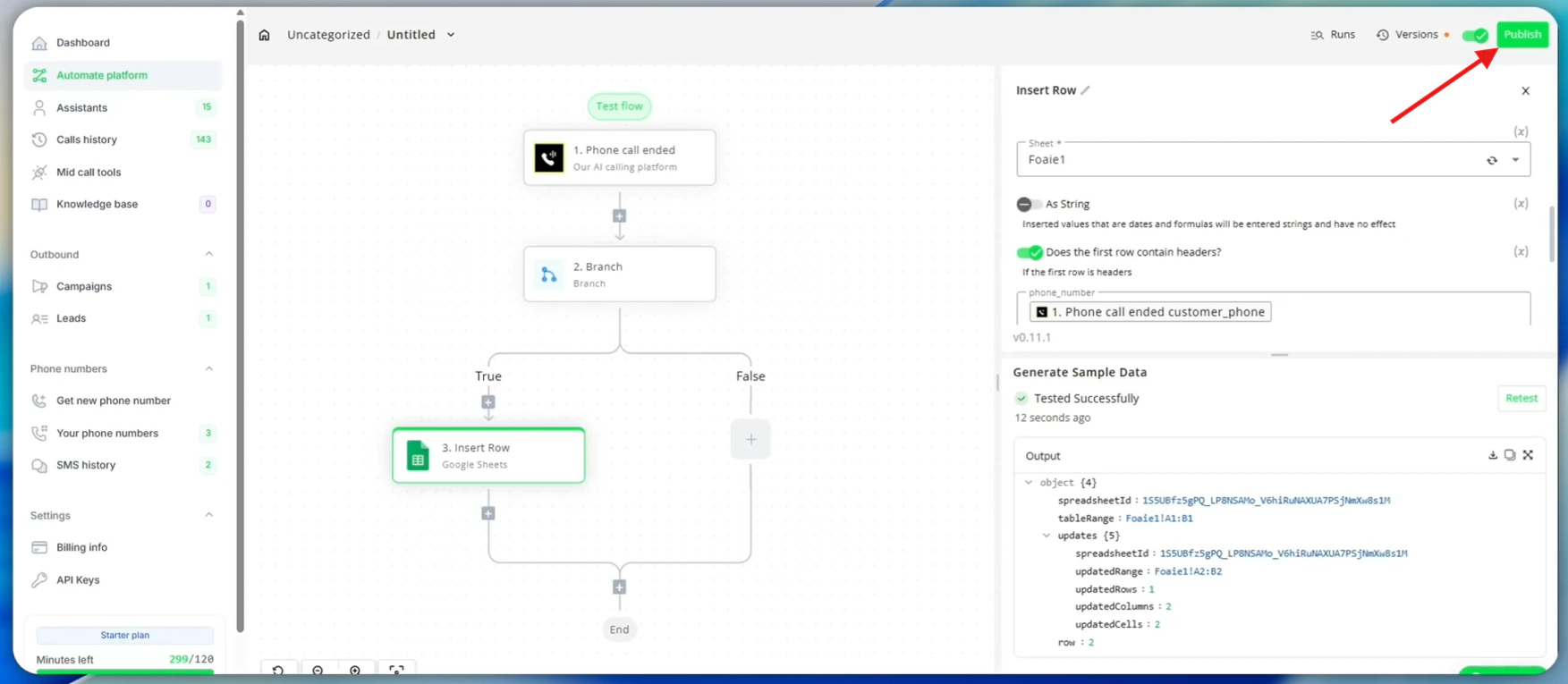
- Clique em “Publish” para ativar
- Sua captação de leads qualificados está no ar
- Monitore:
- Histórico de execuções (“Runs”)
- Falhas e reprocessamentos
- Se o
status=trueestá caindo no caminho certo
Solução de Problemas
Problemas comuns
Leads não aparecem na planilha:- Verifique se a conexão do Google Sheets está autorizada
- Confirme que a automação está publicada
- Confirme que o
statusestá vindo comotrue - Verifique a condição do Branch
- Verifique os mapeamentos
- Confirme que as variáveis pós-chamada estão sendo extraídas
- Confirme que os cabeçalhos da planilha batem com os campos
- Teste com chamadas diferentes
Próximos Passos
Depois que estiver funcionando:- Adicionar lead scoring baseado na qualidade da chamada
- Criar automações de follow-up para leads quentes
- Integrar com e-mail marketing
- Montar dashboards para conversão
- Repetir em múltiplas campanhas e fontes de lead