

https://www.youtube.com/@OMNITECHSOLUCOESDIGITAIS
O que você vai aprender
- Criar um assistente de IA com variáveis personalizadas de chamada
- Integrar o GoHighLevel usando o LeadConnector
- Configurar campanhas com lógica de retry e conclusão por objetivo
- Mapear dados dos leads do GoHighLevel para o assistente
- Testar e colocar a automação em produção
Pré-requisitos
- Conta ativa no GoHighLevel
- Acesso à plataforma OmniTech
- Número de telefone configurado para chamadas ativas
Etapa 1: Criar o Assistente de IA
Primeiro, vamos criar o assistente de IA que fará as ligações para os leads do GoHighLevel.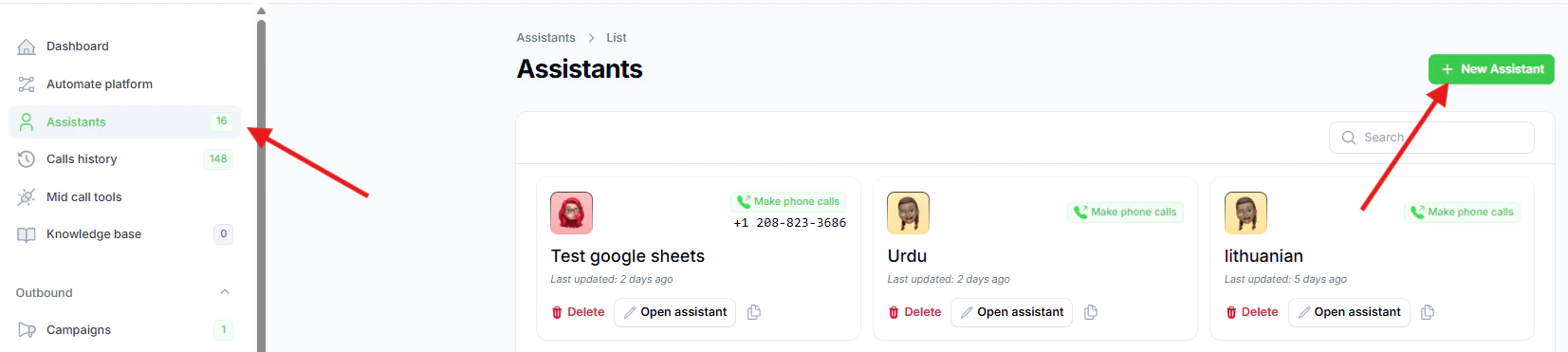
- Acesse a página de Assistentes pelo menu lateral
- Clique em “Novo Assistente”
- Defina um nome – neste tutorial, usaremos “Test ghl”
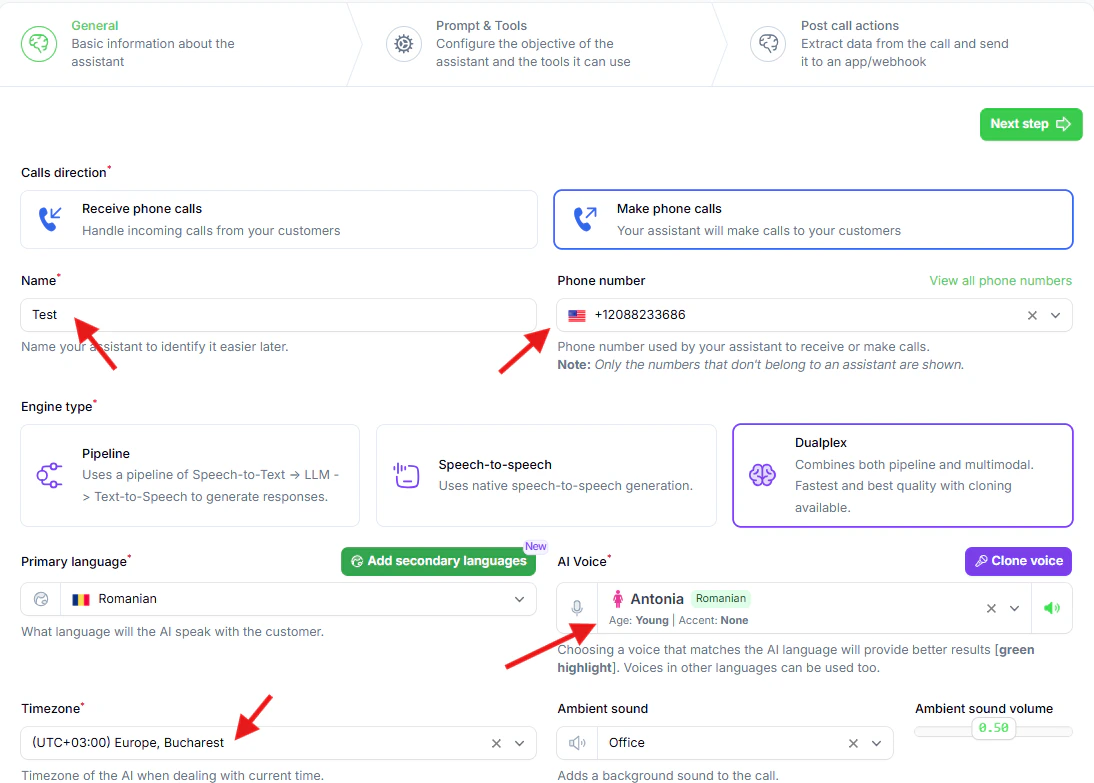
- Selecione um número de telefone para chamadas ativas
- Escolha uma voz alinhada à sua marca
- Defina o fuso horário do público-alvo
Etapa 2: Configurar Variáveis de Chamada
As variáveis de chamada permitem personalizar cada ligação com informações do lead.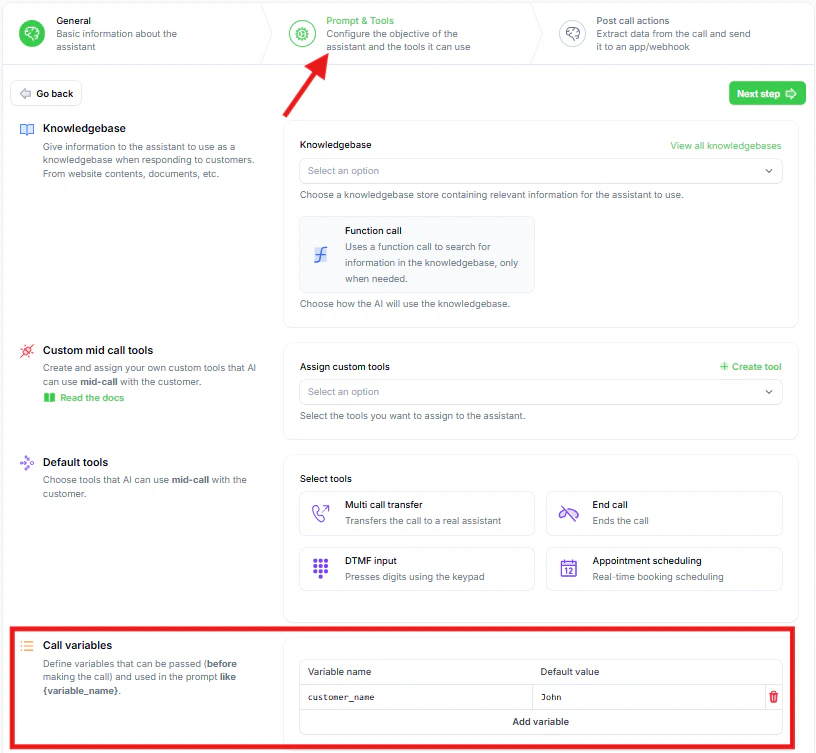
- Acesse a segunda aba “Prompts e Ferramentas”
- Localize a seção “Variáveis de Chamada”
-
Adicione variáveis personalizadas, como:
customer_name(já vem por padrão)email- Outras como
company_name,address, etc.
-
As variáveis podem ser usadas para:
- Prompt do sistema:
Olá {customer_name} - Ferramentas mid-call
- Importação de arquivos
- Mapeamento em automações
- Prompt do sistema:
Etapa 3: Configurar Variáveis Pós-Chamada
As variáveis pós-chamada servem para medir o sucesso da ligação e automatizar ações futuras.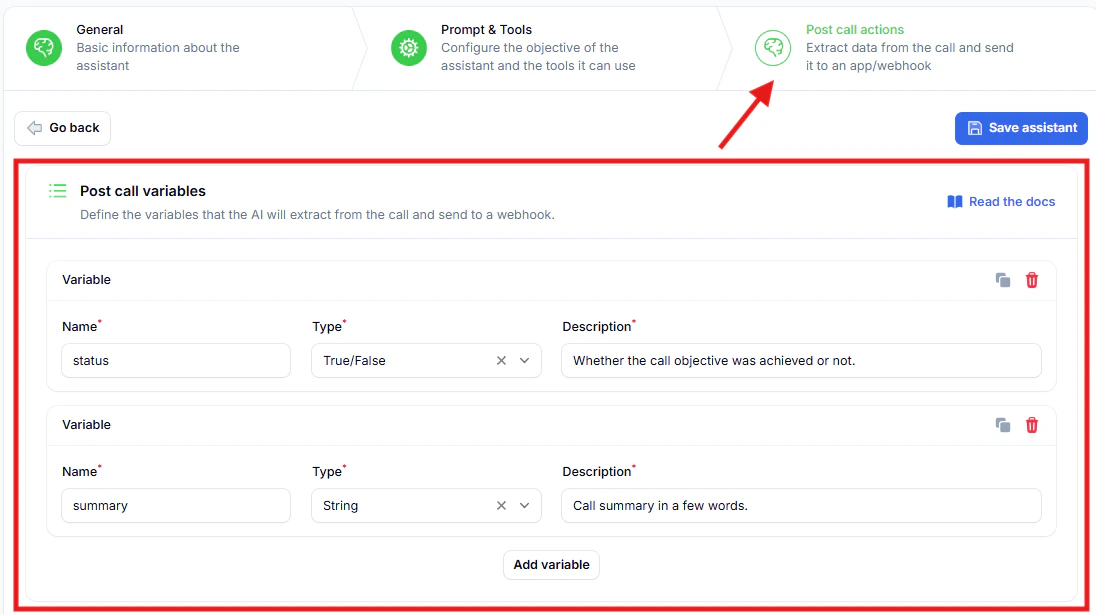
- Acesse a etapa 3 “Variáveis Pós-Chamada”
- Revise as variáveis padrão:
status: booleano (true/false) indicando se o objetivo foi atingidosummary: resumo textual da conversa
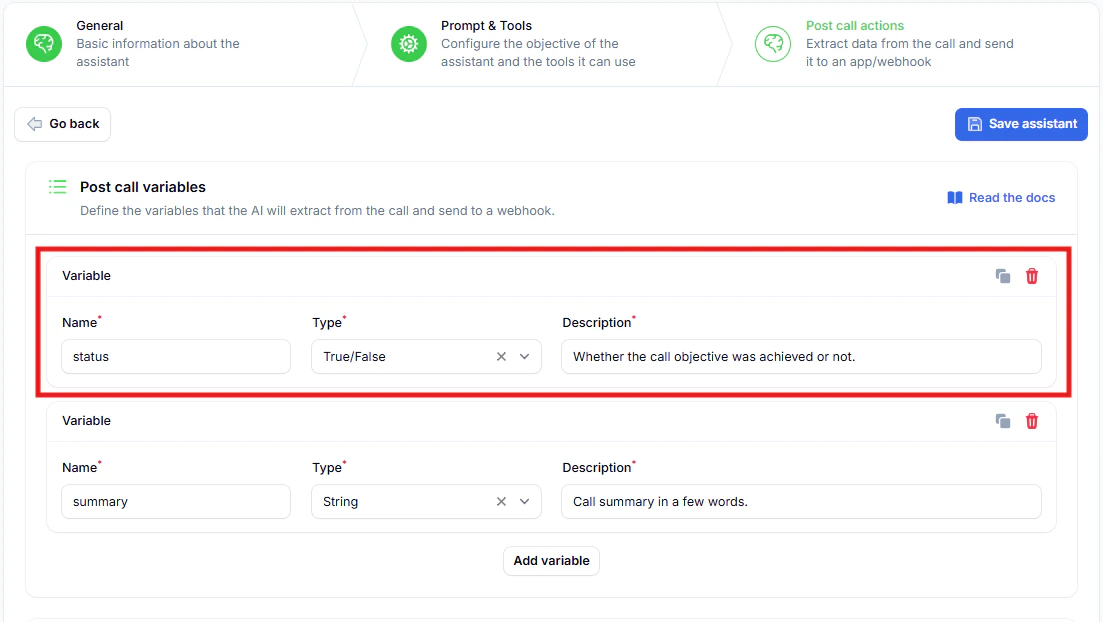
status é essencial para campanhas:
- true → objetivo atingido, lead finalizado
- false → objetivo não atingido, lead entra em retry
- Clique em “Criar” para finalizar o assistente
Etapa 4: Criar Campanha com Lógica de Retry
Agora vamos criar uma campanha que tenta ligar novamente até o objetivo ser alcançado.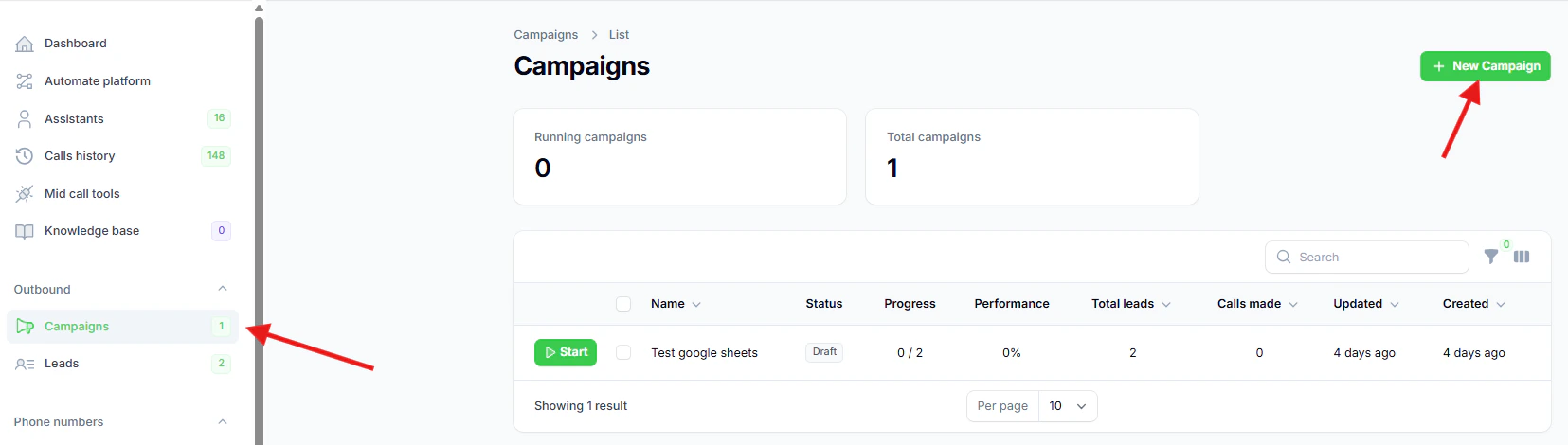
- Acesse Campanhas no menu lateral
- Clique em “Nova Campanha”
- Configure:
- Nome da campanha
- Assistente criado anteriormente
h
- Clique em “Criar”
Etapa 5: Configurar Integração com GoHighLevel
Agora vamos criar a automação que envia os leads do GoHighLevel para a campanha.- Clique em “Plataforma de Automação”
- Selecione “Novo Fluxo” → “Do zero”
- Busque por LeadConnector
- Selecione quando aparecer
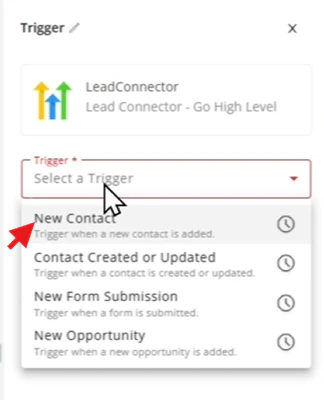
- Escolha “Novo Contato”
- Dispara sempre que um lead for criado
Etapa 6: Conectar a Conta do GoHighLevel
- Clique em “Nova Conexão”
- Dê um nome para a conexão
- Clique em “Conectar”
- Autorize o acesso
- Clique em “Salvar”
Etapa 7: Testar o Gatilho com Dados de Exemplo
Antes de configurar o fluxo final, gere dados de teste.- Crie um contato de teste no GoHighLevel
- Volte para a automação
- Clique em “Carregar Dados”
- Valide as informações
Etapa 8: Configurar Ação de Campanha
- Clique no “+”
- Selecione “Adicionar Lead à Campanha”
- Escolha a campanha criada
Etapa 9: Mapear Dados do Lead para Variáveis

- Mapeie o telefone
- Mapeie as variáveis:
customer_name→ nome + sobrenomeemail→ email
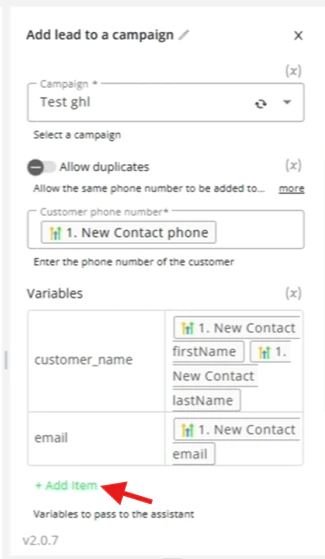
Etapa 10: Testar e Publicar
- Clique em “Testar Etapa”
- Verifique se o lead foi criado corretamente
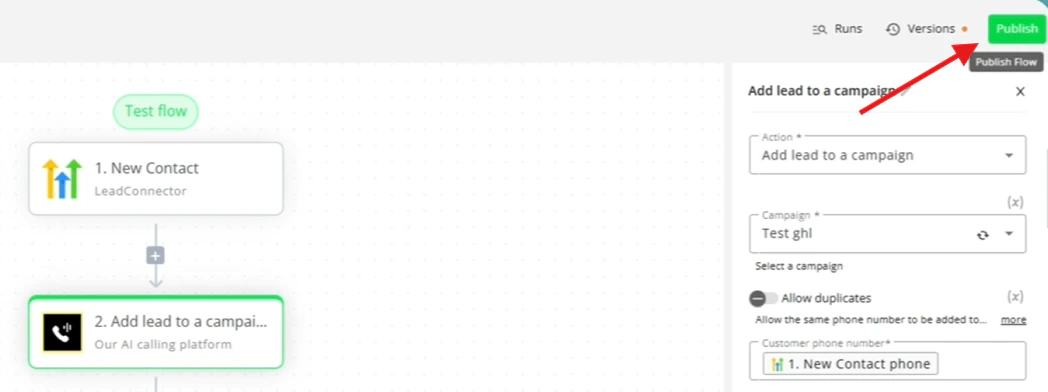
- Clique em “Publicar”
Etapa 11: Iniciar a Campanha
- Vá até Campanhas
- Clique em “Iniciar”
- Os leads passarão a ser chamados automaticamente
Boas Práticas
Variáveis
- Defina todas antes de criar automações
- Use nomes claros
- Teste antes de ir para produção
Campanhas
- Máximo recomendado: 3 tentativas
- Intervalo sugerido: 60 minutos
Qualidade dos Leads
- Telefones válidos
- Emails corretos
- Dados atualizados
Solução de Problemas
Leads não entram:- Verifique a conexão
- Confirme o trigger
- Verifique nomes
- Confira o mapeamento
- Campanha ativa
- Número configurado
- Assistente válido
Próximos Passos
- Configurar SMS de follow-up
- Integrar com Google Sheets
- Criar automações de email
- Monitorar conversões