

Fluxo de Dados
Qualquer fluxo é um diagrama vertical que começa com um passo de gatilho seguido por qualquer quantidade de passos de ação. Os passos são conectados verticalmente. Os dados fluem dos passos pais para os filhos. Os passos filhos têm acesso aos dados de saída dos passos pais.Exemplo de Passos
Este fluxo tem 3 passos, e eles podem acessar os dados da seguinte forma:- Passo 1 é o principal produtor de dados a ser usado nos próximos passos. Os dados produzidos pelo Passo 1 estarão acessíveis nos Passos 2 e 3. Alguns gatilhos não produzem dados, como os de Agendamento (Schedules).
- Passo 2 pode acessar os dados produzidos pelo Passo 1. Após a execução, este passo também produzirá dados para serem usados no(s) próximo(s) passo(s).
- Passo 3 pode acessar os dados produzidos pelos Passos 1 e 2, pois eles são seus passos pais. Este passo pode produzir dados, mas como é o último passo do fluxo, seus dados não podem ser usados por outros.
Painel de Dados a Inserir
Para usar dados de um passo anterior no passo atual, posicione o cursor em qualquer campo de entrada e o painel Dados a Inserir aparecerá. Esse painel mostra os passos acessíveis e seus dados. Você pode expandir os itens de dados para visualizar o conteúdo e clicar nos itens para inseri-los no campo de entrada atual. Se um item neste painel tiver um caret (⌄) à direita, significa que você pode clicar no item para expandir suas propriedades filhas. Você pode selecionar o item pai ou suas propriedades conforme necessário. Quando você insere dados desse painel, eles são inseridos na posição do cursor no campo. Isso significa que você pode combinar texto estático e dados dinâmicos em qualquer campo. Recomendamos geralmente que você expanda os itens antes de inseri-los, para entender o tipo de dado que eles contêm e se são adequados ao campo que você está preenchendo.Testar Passos para Gerar Dados
Exigimos que você teste os passos antes de acessar seus dados. Essa abordagem protege você de selecionar dados errados e quebrar seus fluxos após publicá-los. Se um passo não foi testado e você tentar acessar seus dados, verá a seguinte mensagem: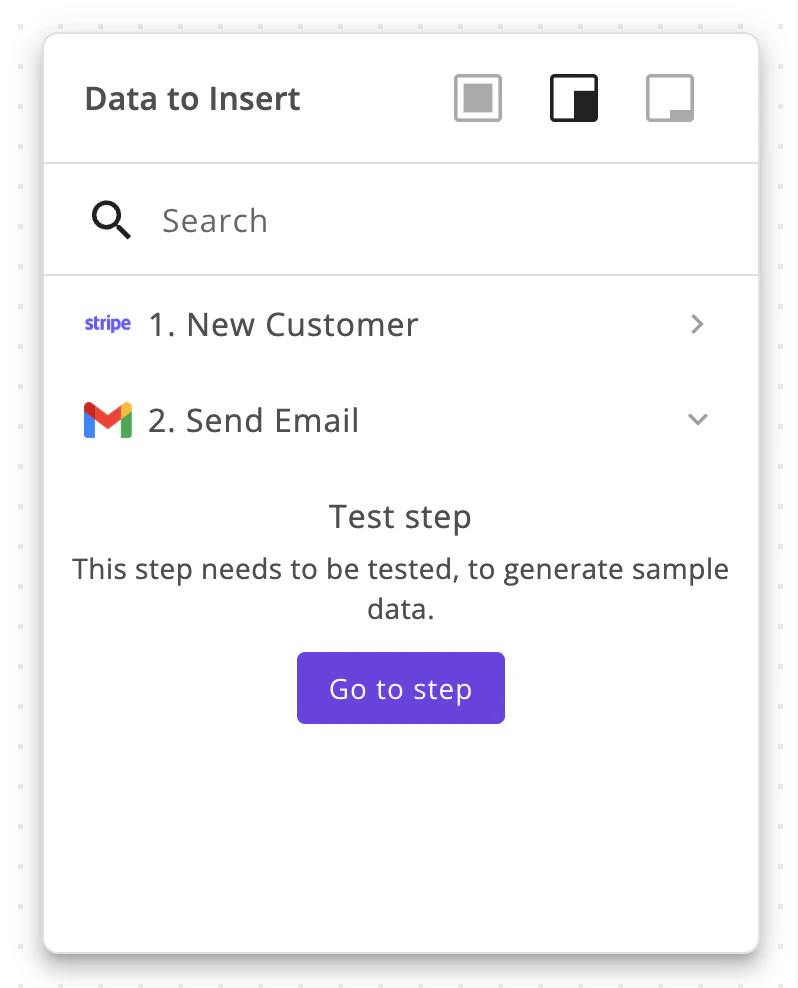
- Carregar Dados (Load Data): Alguns gatilhos permitem carregar dados da sua conta conectada sem precisar realizar nenhuma ação na conta.
- Testar Gatilho (Test Trigger): Alguns gatilhos exigem que você vá até a conta conectada e dispare o gatilho para gerar dados de amostra.
- Enviar Dados (Send Data): Webhooks exigem que você envie uma requisição de amostra para a URL do webhook para gerar dados de amostra.
- Testar Ação (Test Action): Passos de ação permitem que você execute a ação para gerar dados de amostra.
Dicas Avançadas
Alternar para Valores Dinâmicos
Menus suspensos (dropdowns) e alguns outros tipos de entrada não permitem selecionar dados de passos anteriores. Se quiser contornar isso e usar dados de passos anteriores, alterne o campo para dinâmico usando este botão:Acessando dados por caminho
Se você não encontrar os dados que procura no painel Dados a Inserir, mas quiser usá-los, pode escrever um caminho JSON diretamente. Use a seguinte sintaxe para escrever caminhos JSON:{{step_slug.path.to.property}}
O step_slug pode ser encontrado passando o cursor sobre qualquer passo do seu fluxo — ele será exibido à direita do passo.