

https://www.youtube.com/@OMNITECHSOLUCOESDIGITAIS
O que você vai aprender
- Criar um assistente de IA otimizado para integração com Google Sheets
- Configurar gatilho do Google Sheets para novas linhas adicionadas
- Mapear corretamente os dados da planilha para o assistente
- Testar e publicar a automação de sincronização ao vivo
- Boas práticas de formatação de planilhas
Pré-requisitos
- Conta Google com acesso ao Google Sheets
- Número configurado para chamadas de saída (outbound)
- Noção básica de estrutura de planilhas
Etapa 1: Criar seu Assistente de IA
Vamos começar criando um assistente configurado especificamente para processar leads vindos do Google Sheets.
- Vá para a página Assistants e clique em “Assistants” no menu lateral
- Clique em “New Assistant”
- Dê um nome ao assistente — exemplo: “Test GoogleSheets”
- Complete as configurações básicas:
- Selecione um número para chamadas de saída
- Escolha uma voz apropriada
- Defina o fuso horário
Etapa 2: Configurar Variáveis de Chamada com Base na Planilha
As variáveis de chamada vão mapear diretamente para colunas do Google Sheet. Então planeje sua planilha pensando nisso.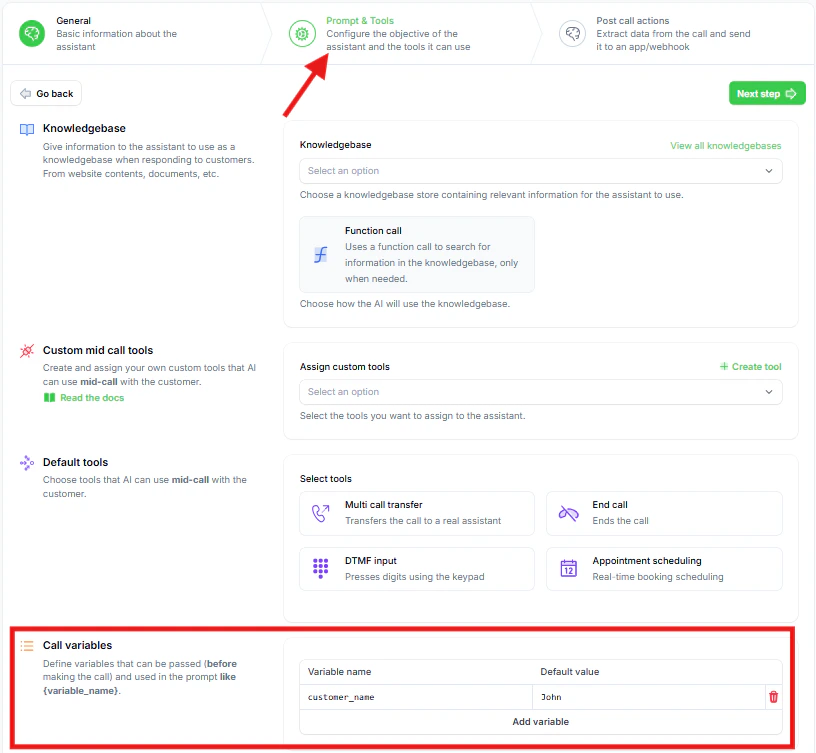
- Vá para a aba “Prompts and Tools” (segunda aba)
- Encontre a seção “Call Variables”
-
Configure suas variáveis de chamada:
- Você verá
customer_namecom valor padrão “John” - Adicione a variável
email(use seu e-mail como padrão para testar) - Adicione outras variáveis que correspondam às colunas da planilha
- Você verá
-
As variáveis podem ser usadas de várias formas:
- No system prompt: “Oi
{customer_name}” - Em mid-call tools: chamadas de API personalizadas
- Para importação de arquivo: leads em lote
- Na automação: mapeamento dinâmico de dados
- No system prompt: “Oi
Etapa 3: Criar uma Campanha para Leads da Planilha
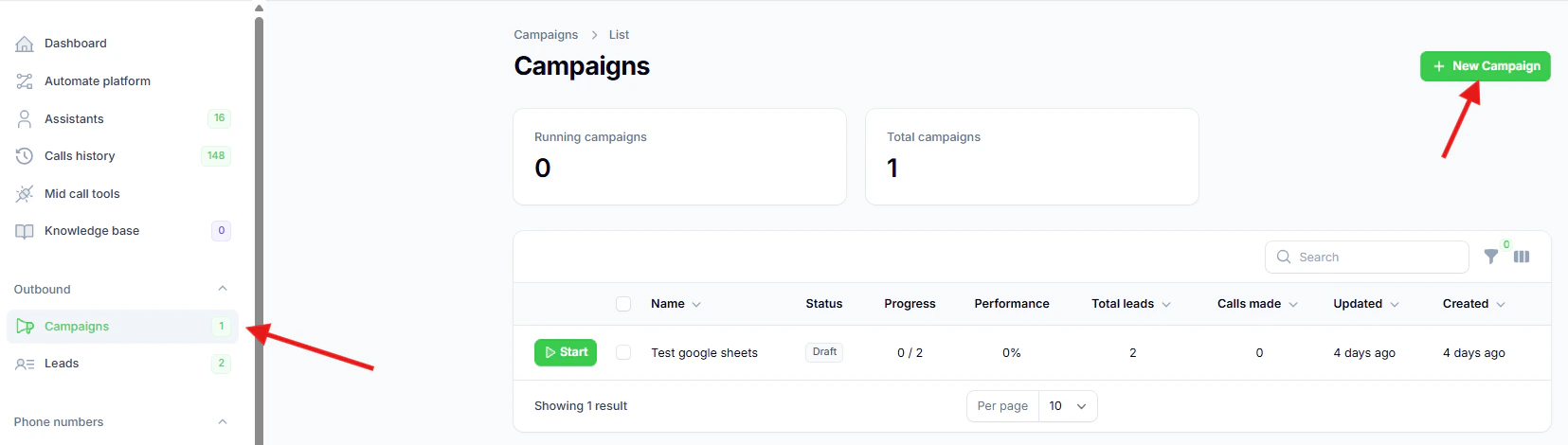
- Vá para Campaigns no menu lateral
- Clique em “New Campaign”
-
Configure a campanha:
- Dê um nome descritivo
- Selecione o assistente que você acabou de criar
- Mantenha os retries padrão (depois você ajusta)
- Clique em “Create” para salvar
Etapa 4: Configurar a Automação do Google Sheets
Agora vamos criar a automação que monitora sua planilha e dispara o envio do lead para a campanha.- Clique em “Automation Platform”
- Crie um novo flow do zero
- Pesquise por “Google Sheets” nos gatilhos
- Selecione o gatilho “New Row Added” (Nova Linha Adicionada)
- Crie a conexão:
- Clique em “New Connection”
- Autorize com sua conta Google
- Clique em “Save” ao conectar
Etapa 5: Criar a Planilha de Teste e Inserir Dados de Exemplo
Vamos criar uma planilha de teste bem formatada para esse cenário.- Vá ao Google Sheets e crie uma nova planilha
- Nomeie como “testnewleads” (ou qualquer nome)
- Adicione um lead de teste na primeira linha:
- Phone number: formato E.164 do Brasil (ex.:
+5511999999999) - Customer name: seu nome (para testar)
- Email: seu e-mail
- Phone number: formato E.164 do Brasil (ex.:
- Salve a planilha — esses dados serão usados para testar
Etapa 6: Configurar o Gatilho com a Planilha e Carregar Dados
- Volte para a plataforma de automação
- Selecione sua planilha (“testnewleads”)
- Selecione a aba específica (normalmente “Sheet1”)
- Clique em “Load Data” para buscar o lead de exemplo
- Verifique se os dados do lead aparecem na tela
Etapa 7: Configurar a Ação da Campanha (Add Lead to Campaign)
- Clique no “+” para adicionar uma ação
- Pesquise pela sua plataforma de chamadas
- Selecione “Add Lead to Campaign”
- Selecione a campanha que você criou
Etapa 8: Mapear Colunas da Planilha para Variáveis do Assistente
Aqui você liga as colunas do Sheets às variáveis do assistente.- Clique no campo “Phone Number”
- Vai abrir a lateral com os dados do gatilho
- Procure e selecione a coluna de telefone da planilha
- Clique em “Insert”
- Mapeie as variáveis:
customer_name: selecione a coluna correspondenteemail: selecione a coluna correspondente- Mapeie qualquer variável extra que você tiver criado
Etapa 9: Testar a Integração
- Clique em “Test Step”
- Confirme a mensagem de sucesso
- Vá para Leads e valide:
- O lead foi criado
- As variáveis foram preenchidas
- Os dados batem com a planilha
Etapa 10: Publicar e Monitorar
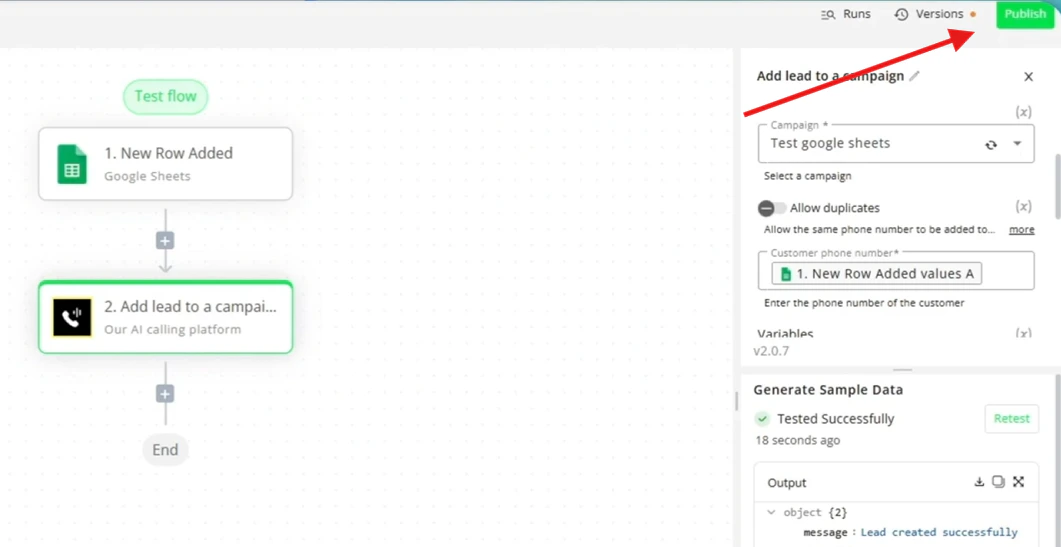
- Clique em “Publish” para ativar
- A planilha agora está sendo monitorada para novas linhas
- Teste a sincronização ao vivo:
- Adicione novas linhas com leads
- Veja se aparecem automaticamente na plataforma
- Acompanhe em “Runs” para checar falhas
Boas práticas
Gestão da Planilha
- Mantenha formato consistente em todas as linhas
- Use telefone sempre em E.164 BR (
+55...) - Evite linhas vazias entre registros
Recursos avançados
Suporte a múltiplas variáveis
Se você precisa de mais dados:- Adicione colunas (ex.:
company_name,address, etc.) - Crie variáveis correspondentes no assistente
- Mapeie os novos campos na automação
- Teste antes de colocar lead real
Solução de problemas
Problemas comuns
Leads não sincronizam:- Verifique se a conexão do Google está autorizada
- Confirme permissões/compartilhamento da planilha
- Veja se a nova linha tem dados nas colunas mapeadas
- Use
+55+ DDD + número - Remova espaços, parênteses e hífen
- Confirme que o DDD está incluso
- Confirme se o nome da variável existe no assistente
- Confirme que a coluna tem dados
- Revise o mapeamento no flow
- Confirme que está publicada e ativa
- Confirme que você está adicionando “nova linha” (não só editando a existente)
- Revise a configuração do trigger do Sheets
Próximos passos
Depois que estiver rodando:- Escalar com listas maiores
- Adicionar mais variáveis para personalização
- Integrar com CRM
- Criar automações de follow-up com base no resultado das chamadas
- Monitorar e otimizar conversão