> ## Documentation Index
> Fetch the complete documentation index at: https://doc.omnitechsolucoes.com.br/llms.txt
> Use this file to discover all available pages before exploring further.
# Configuração do App do LinkedIn
> Este documento fornece instruções para configurar corretamente um aplicativo do LinkedIn para permitir login e cadastro de usuários via LinkedIn no seu site.
## Criando um novo app
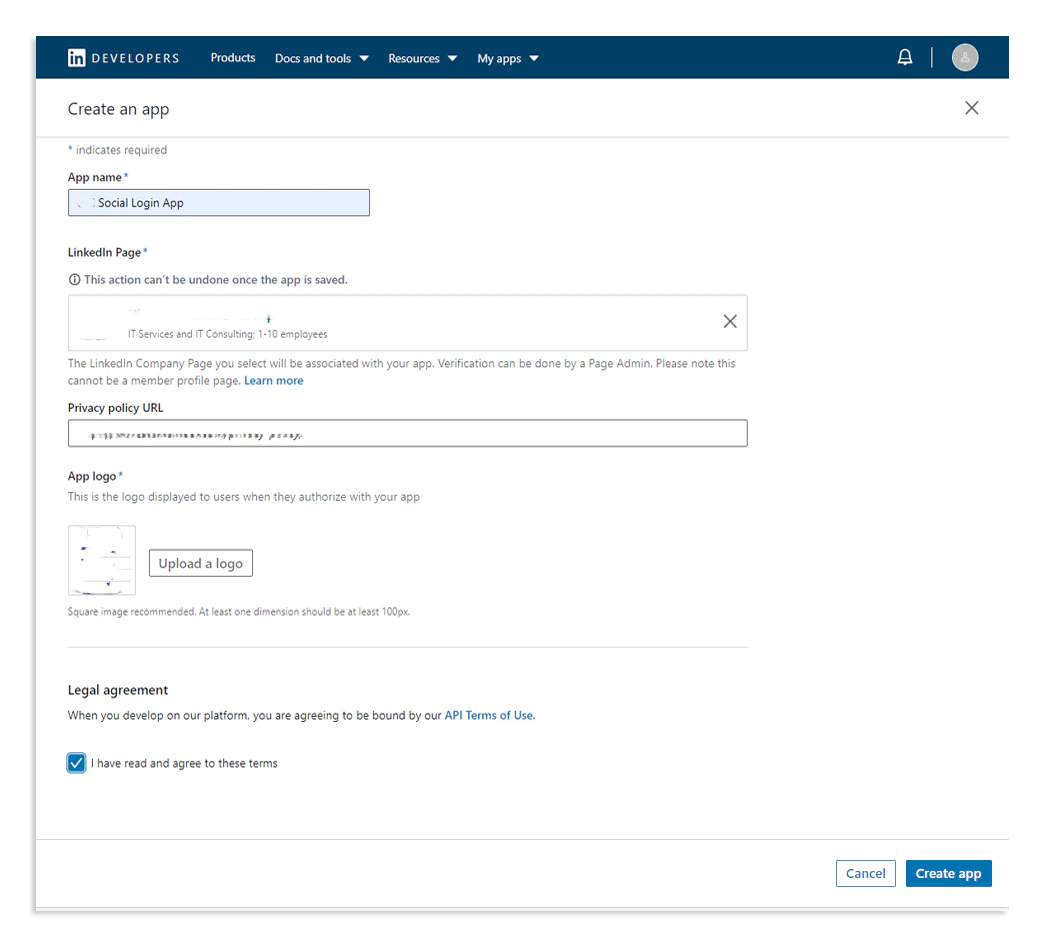
Você precisa criar um aplicativo no LinkedIn para permitir que usuários façam login no seu site usando suas contas do LinkedIn. Para criar um novo app, siga os passos abaixo:
* Acesse o site de desenvolvedores do LinkedIn: [https://developer.linkedin.com/](https://developer.linkedin.com/)
* Clique no botão **“Create App”** no banner.
* Para criar corretamente o aplicativo, preencha as seções solicitadas, conforme explicado abaixo.
## Criar um app
* **Application Name** – Informe o nome do seu aplicativo.
* **Company name** – Selecione uma empresa existente ou escolha **New Company**. Caso escolha uma nova empresa, será solicitado o nome dela.
* **Description** – Informe uma descrição para o aplicativo.
* **Business Email** – Informe seu endereço de e-mail.
* **Legal terms** – Leia os termos de uso e marque a caixa confirmando que leu e concorda com os termos.
Clique no botão de projeto no menu superior e você verá o pop-up **Select a project**. Clique em **NEW PROJECT** para criar um projeto.
 ## Produtos
Após clicar em **Create app**, você será redirecionado para a aba **Products**.
## Produtos
Após clicar em **Create app**, você será redirecionado para a aba **Products**.
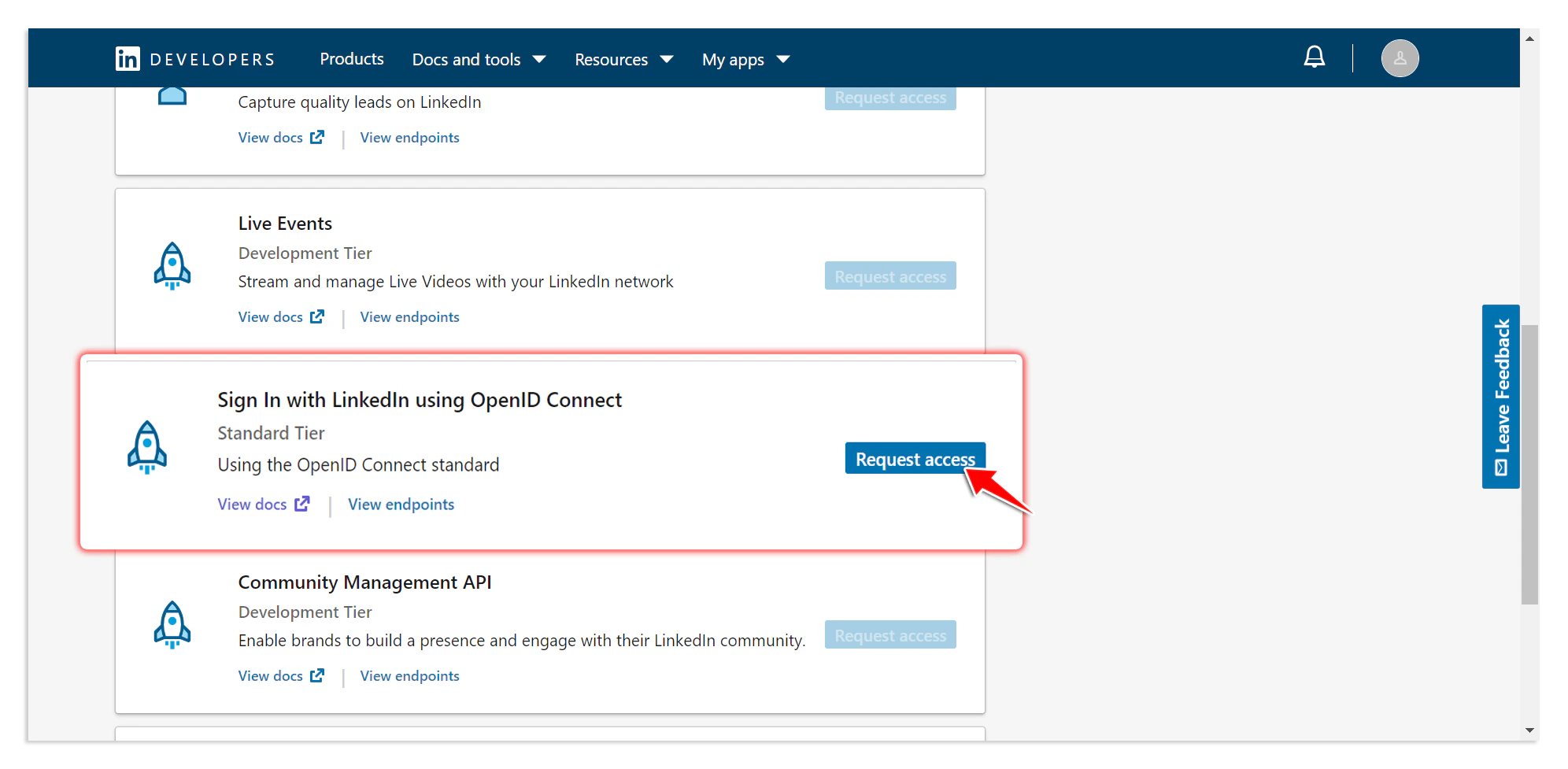
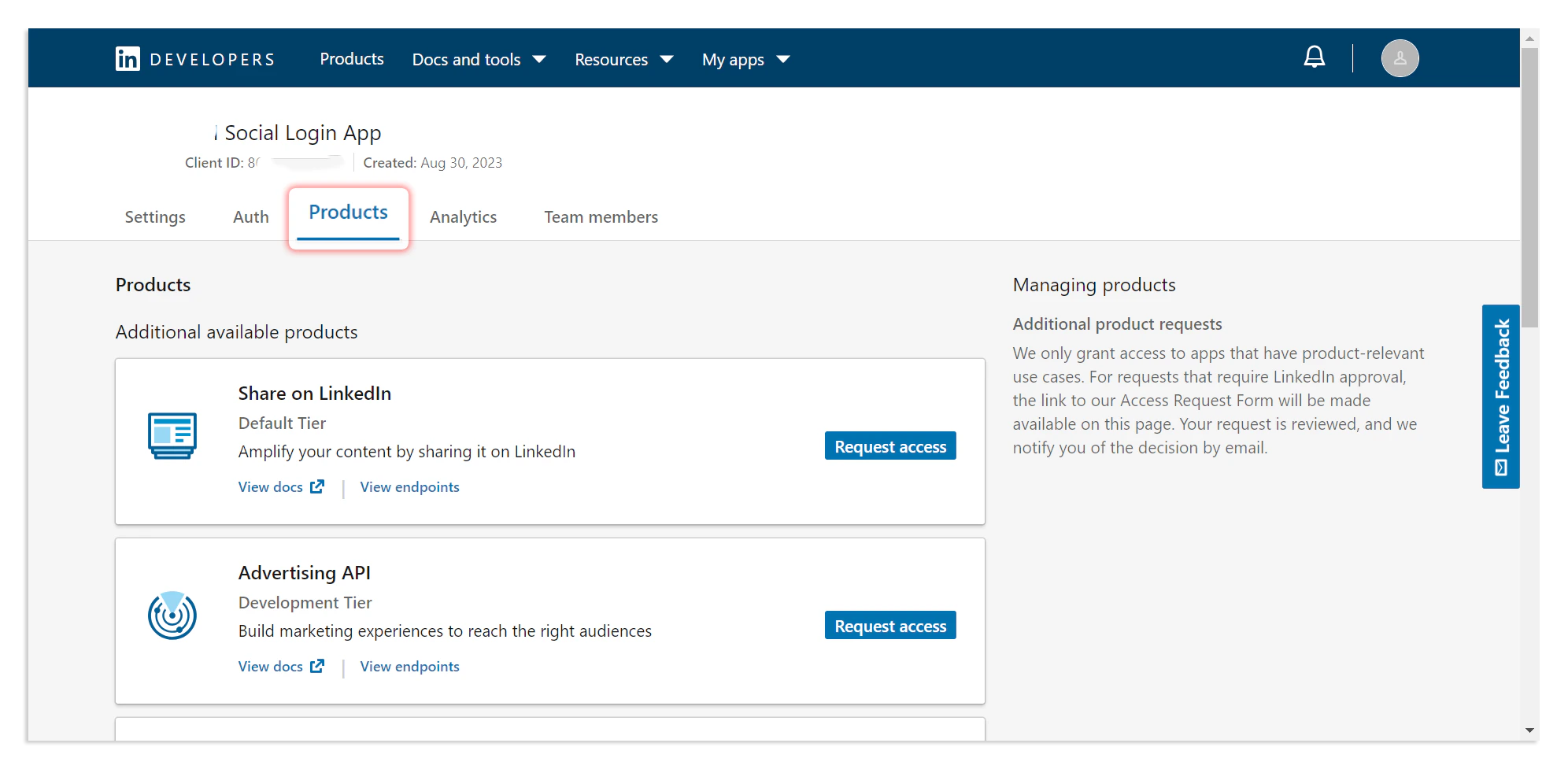 Role a lista de produtos até encontrar **Sign In with LinkedIn using OpenID Connect** e clique no botão **Request Access**.
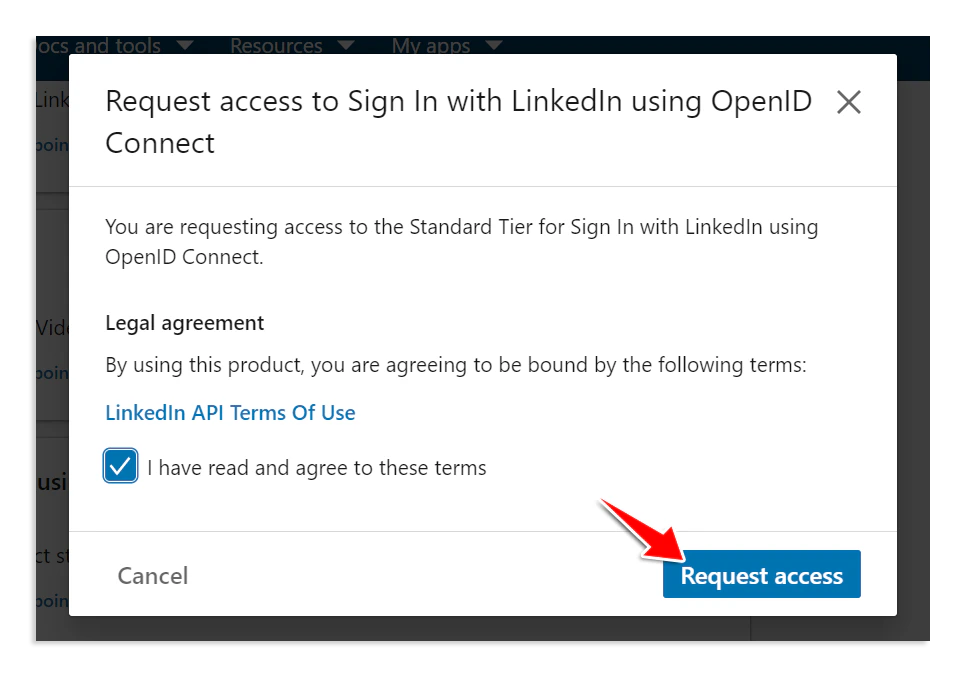
 Leia os termos; se concordar, marque a caixa de confirmação e clique em **Request Access**.
 ## Autenticação (Auth)
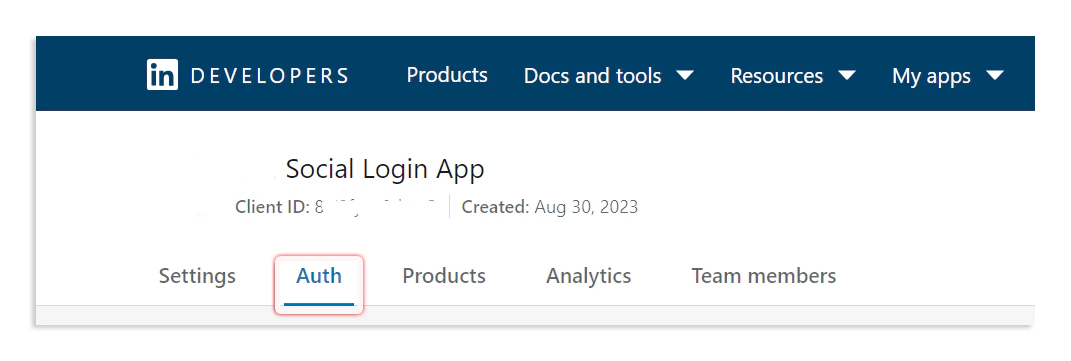
Acesse a aba **Auth** e adicione as URLs de redirecionamento.
## Autenticação (Auth)
Acesse a aba **Auth** e adicione as URLs de redirecionamento.
 ## Configurações OAuth 2.0
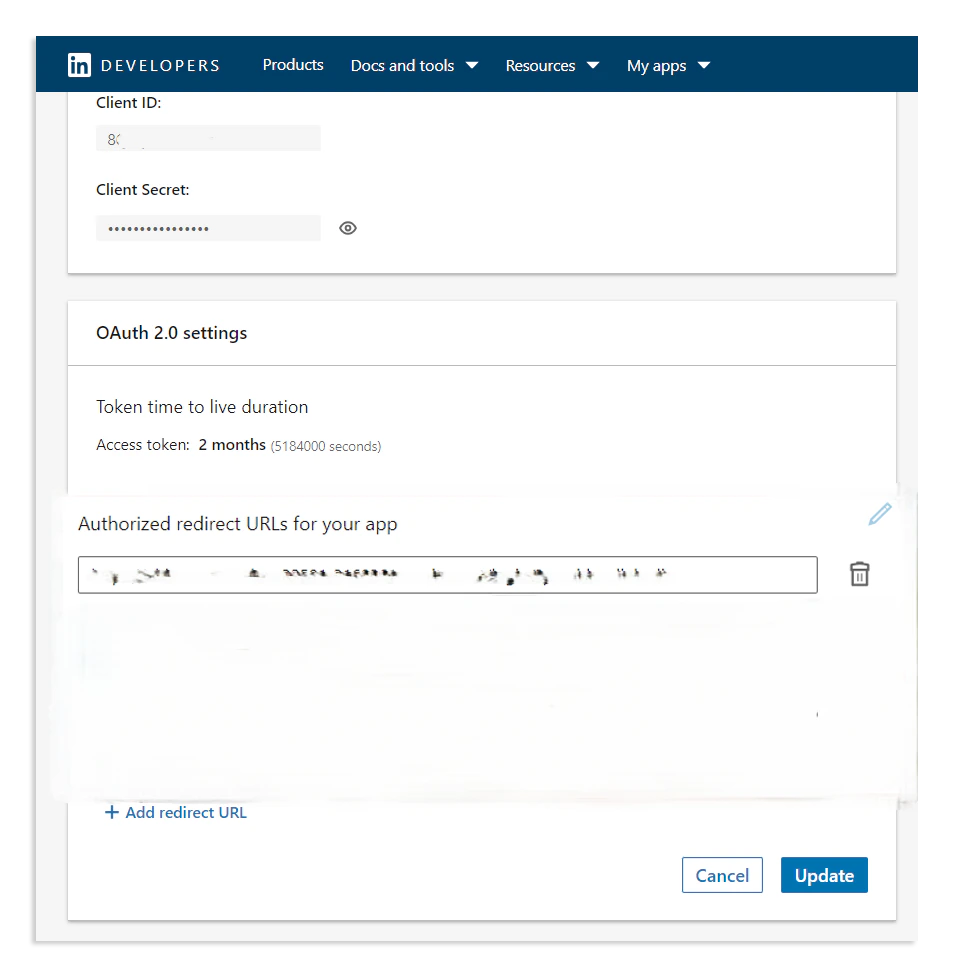
Nas URLs de redirecionamento, basta informar o endereço do seu site, por exemplo:\
`https://seusite.com/login/linkedin-openid/callback`
## Configurações OAuth 2.0
Nas URLs de redirecionamento, basta informar o endereço do seu site, por exemplo:\
`https://seusite.com/login/linkedin-openid/callback`
 ## Escopos (Scopes)
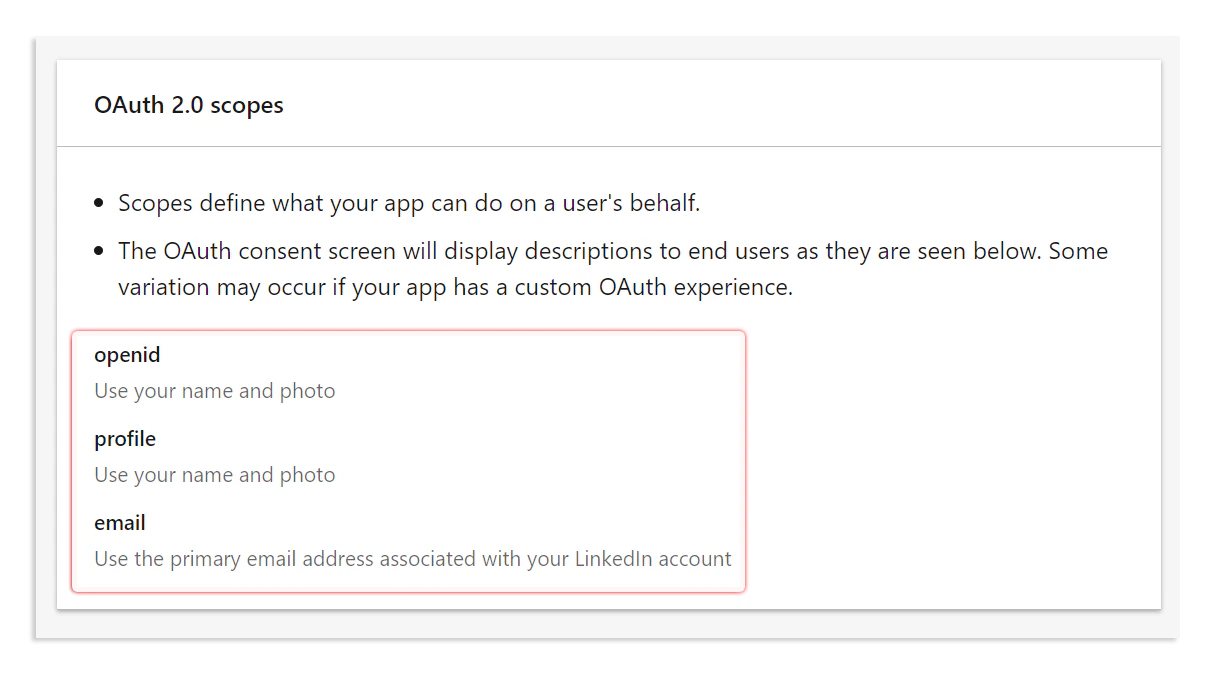
Os escopos do OAuth 2.0 aparecerão alguns segundos após você adicionar e salvar as URLs de redirecionamento nas configurações do OAuth 2.0.
## Escopos (Scopes)
Os escopos do OAuth 2.0 aparecerão alguns segundos após você adicionar e salvar as URLs de redirecionamento nas configurações do OAuth 2.0.
 ## Detalhes do aplicativo
Se o app for criado com sucesso, você verá os seguintes detalhes:
## Detalhes do aplicativo
Se o app for criado com sucesso, você verá os seguintes detalhes:
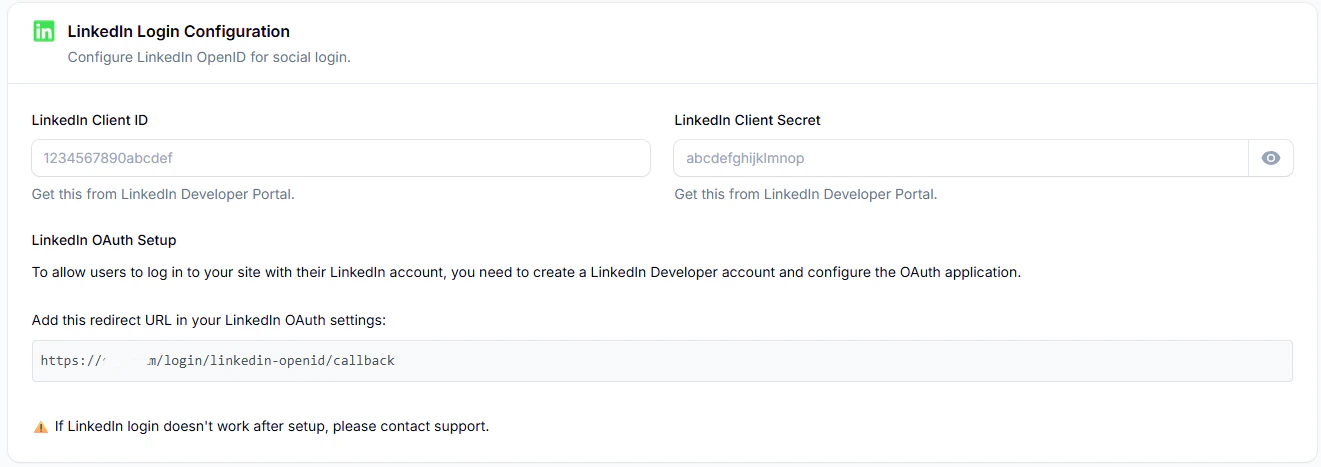
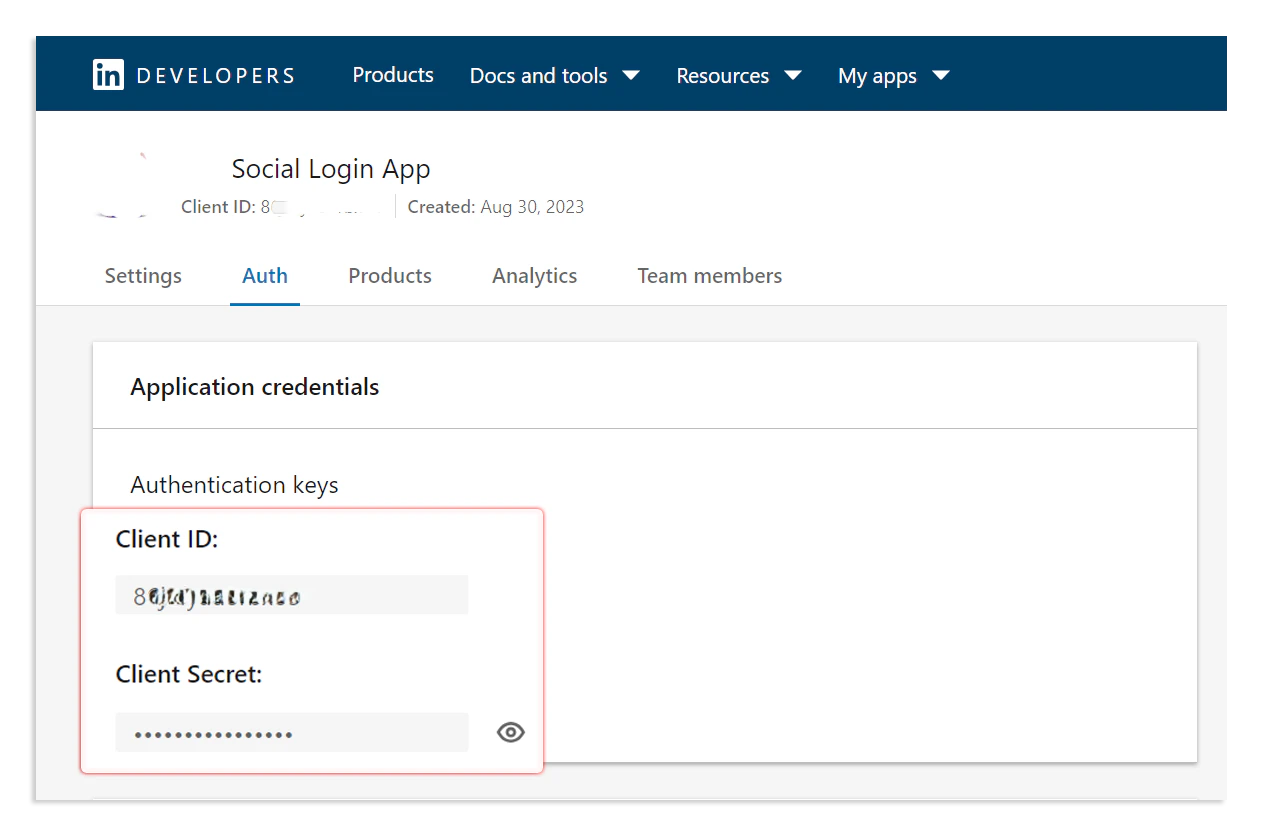 Você precisará copiar a **API Key** e a **Secret Key** e adicioná-las em:\
**White-label → Settings → Social Logins → LinkedIn Login Configuration** na plataforma **OmniTech**.
Você precisará copiar a **API Key** e a **Secret Key** e adicioná-las em:\
**White-label → Settings → Social Logins → LinkedIn Login Configuration** na plataforma **OmniTech**.
 ***
**Precisa de ajuda?** Entre em contato com o time de suporte da OmniTech para auxílio em qualquer etapa da configuração.
***
**Precisa de ajuda?** Entre em contato com o time de suporte da OmniTech para auxílio em qualquer etapa da configuração.