> ## Documentation Index
> Fetch the complete documentation index at: https://doc.omnitechsolucoes.com.br/llms.txt
> Use this file to discover all available pages before exploring further.
# Integração com Zadarma
> Guia passo a passo para conectar sua conta Zadarma via SIP Trunking
## Etapa 1: Reunir suas Informações
* **Ramal PBX**:
Acesse **My Switchboard → Extensions** na página principal.
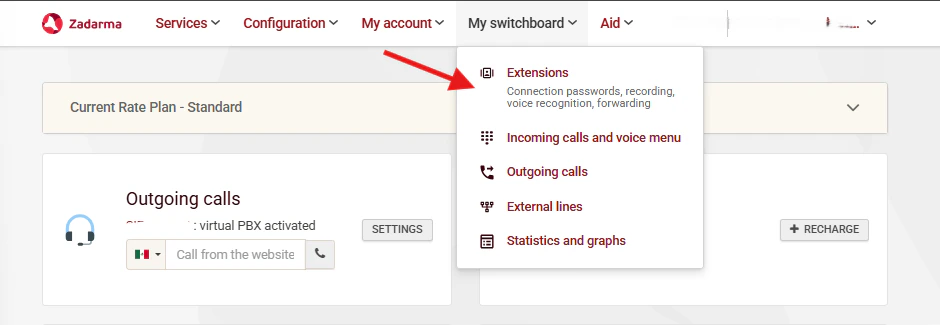 Localize as seguintes informações:
Número do ramal: ex.: 1000
Endereço do servidor: ex.: pbx.zadarma.com
Usuário: usuário do ramal
Senha: senha do ramal
Localize as seguintes informações:
Número do ramal: ex.: 1000
Endereço do servidor: ex.: pbx.zadarma.com
Usuário: usuário do ramal
Senha: senha do ramal
 * **Conexão SIP**:
Número de telefone: ex.: +1 555 0123
Servidor SIP: ex.: sip.zadarma.com
Usuário: fornecido pela operadora
Senha: fornecida pela operadora
Acesse **Configuration → SIP Settings** na página principal.
* **Conexão SIP**:
Número de telefone: ex.: +1 555 0123
Servidor SIP: ex.: sip.zadarma.com
Usuário: fornecido pela operadora
Senha: fornecida pela operadora
Acesse **Configuration → SIP Settings** na página principal.
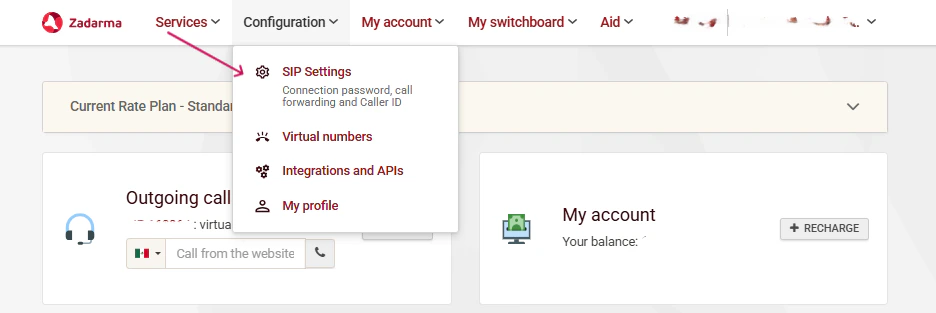 Localize as seguintes informações:
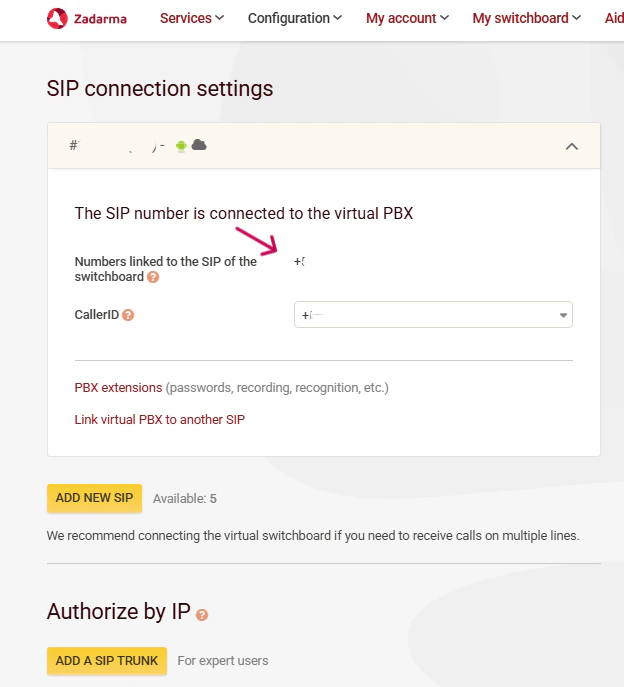 * Para **Tipo de Autorização por IP**:
1. Acesse **Services → Connect number** na página principal.
* Para **Tipo de Autorização por IP**:
1. Acesse **Services → Connect number** na página principal.
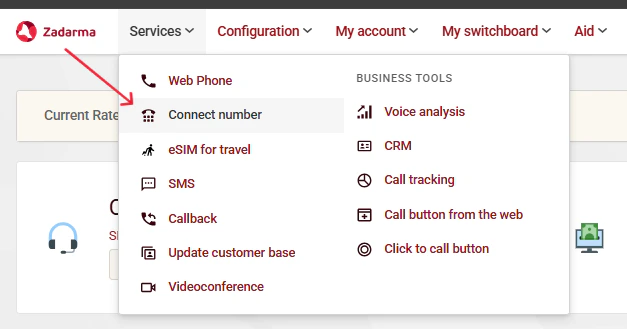 2. Acesse **Active numbers**.
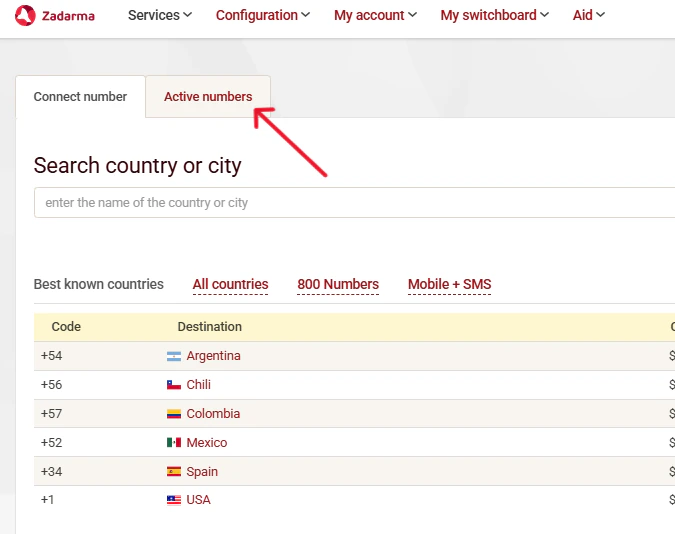 3. Clique no número que deseja conectar e pressione o botão de configurações.
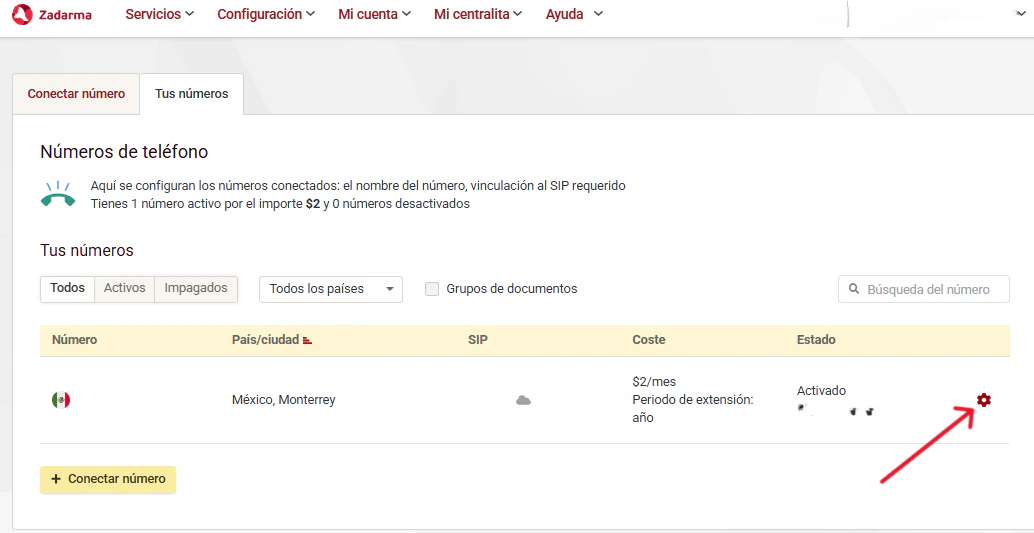 4. Clique em **External services** e marque a opção **SIP URI**.
Adicione `sip:extension@5wed79aeavr.sip.livekit.cloud ` (este é o endereço SIP da **OmniTech**).
4. Clique em **External services** e marque a opção **SIP URI**.
Adicione `sip:extension@5wed79aeavr.sip.livekit.cloud ` (este é o endereço SIP da **OmniTech**).
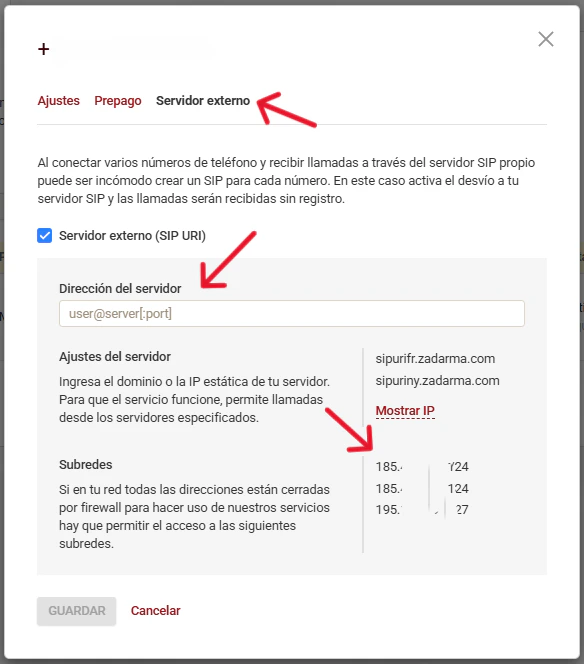 Você precisará desses IPs, que serão utilizados na Etapa 2 como tipo de autorização de entrada.
## Etapa 2: Importar números para a OmniTech
É necessário importar o número para a OmniTech.
1. Acesse o painel da OmniTech
2. Navegue até **Your Phone Numbers**
3. Clique em “Integrate SIP trunk”
Você precisará desses IPs, que serão utilizados na Etapa 2 como tipo de autorização de entrada.
## Etapa 2: Importar números para a OmniTech
É necessário importar o número para a OmniTech.
1. Acesse o painel da OmniTech
2. Navegue até **Your Phone Numbers**
3. Clique em “Integrate SIP trunk”
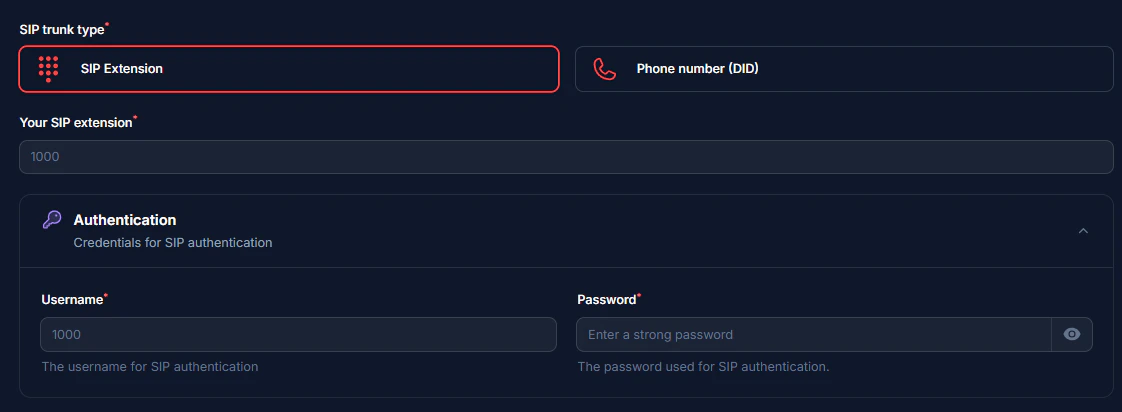
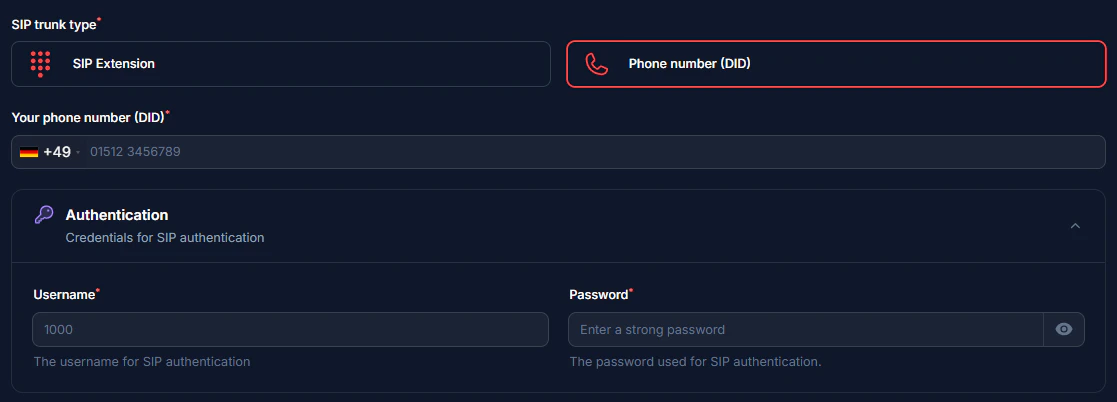
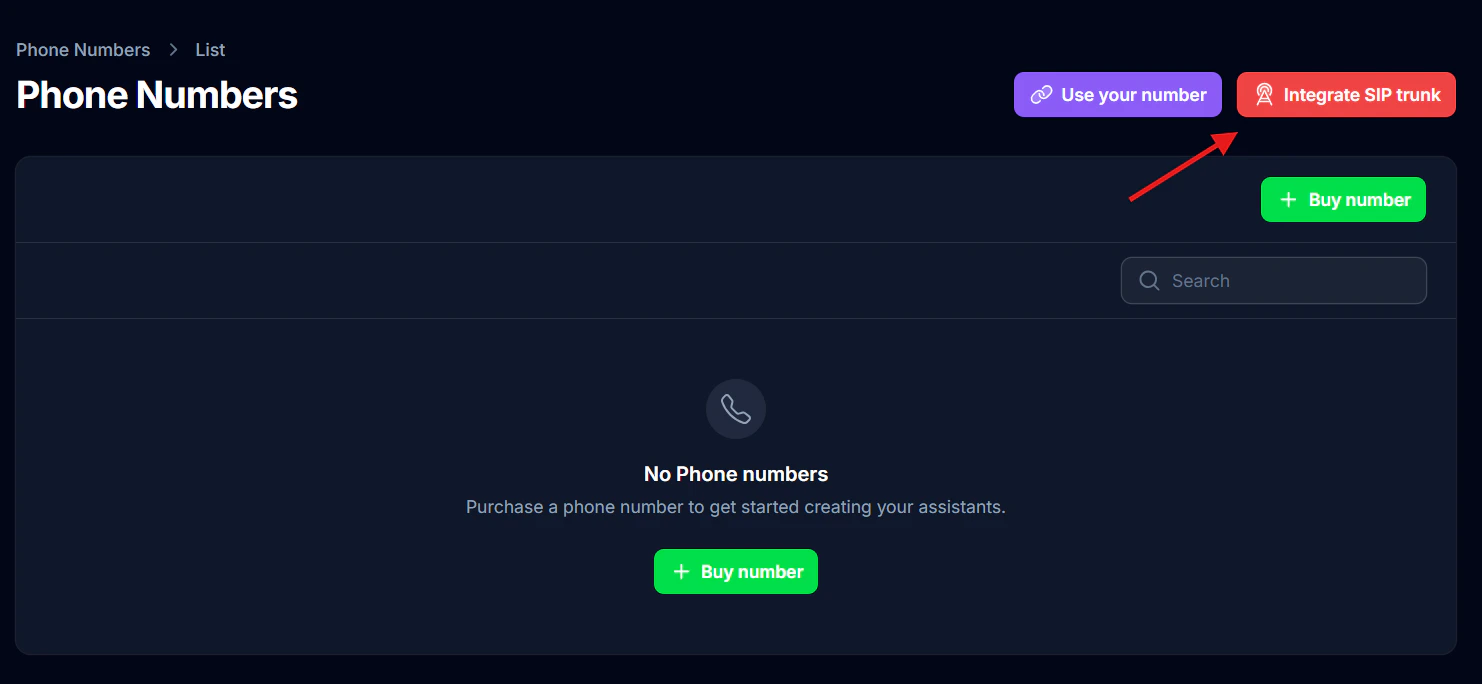 4. Preencha os dados conforme o tipo de integração
Para Ramal PBX:
4. Preencha os dados conforme o tipo de integração
Para Ramal PBX:
 Para Conexão SIP:
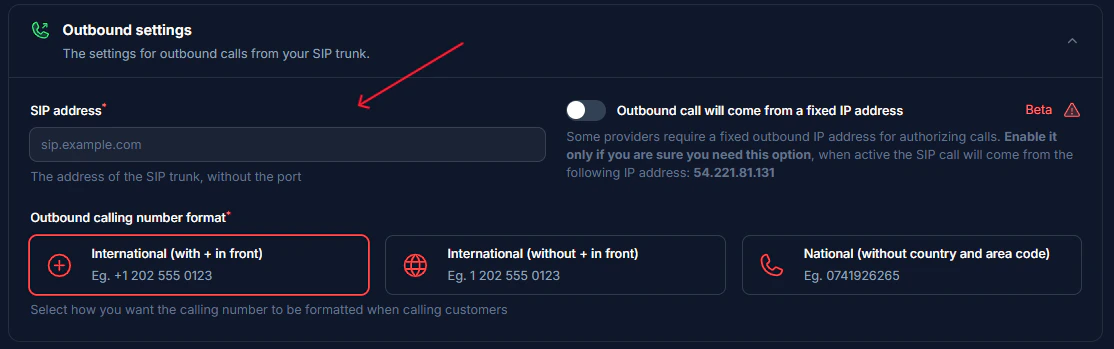
 5. Informe o SIP URI de terminação configurado na Etapa 1.
Endereço do servidor: ex.: pbx.zadarma.com / sip.zadarma.com conforme o tipo de integração
5. Informe o SIP URI de terminação configurado na Etapa 1.
Endereço do servidor: ex.: pbx.zadarma.com / sip.zadarma.com conforme o tipo de integração
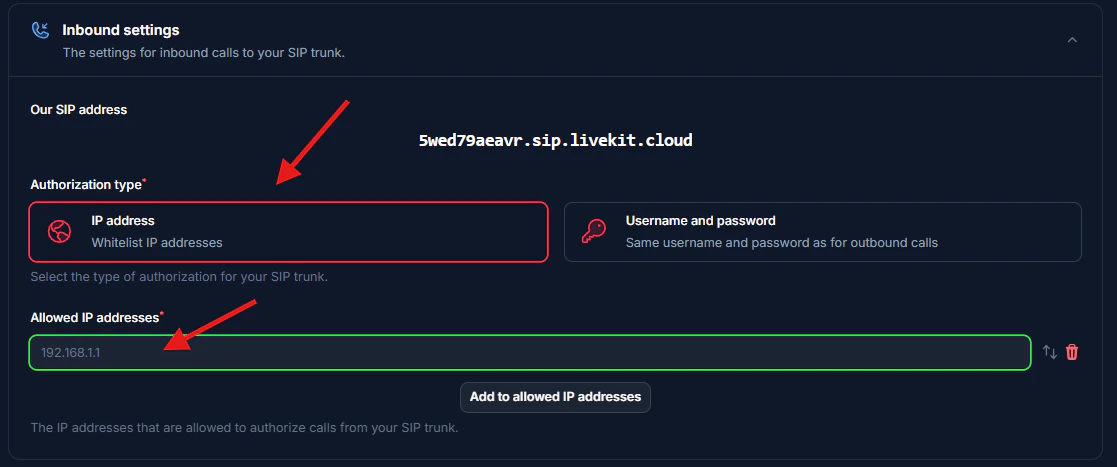
 6. Selecione o tipo de autorização.
* Adicione os **IPs** fornecidos pela **Zadarma** (Etapa 1).
6. Selecione o tipo de autorização.
* Adicione os **IPs** fornecidos pela **Zadarma** (Etapa 1).
 7. Selecione o país onde o SIP Trunk está localizado.
 ### Etapa 3: Verificar Configuração
Após a configuração:
1. Faça uma chamada de teste para seu número/ramal
2. Verifique se o assistente de IA atende
3. Utilize o recurso de teste para validar chamadas de saída
## Requisitos de Segurança
As credenciais SIP devem ser seguras:
* **Usuário**: número do ramal ou usuário fornecido pela operadora
* **A senha deve conter**:
* 12 ou mais caracteres
* Números
* Letras maiúsculas e minúsculas
* Caracteres especiais recomendados
## Problemas Comuns
* Verifique o SIP URI de terminação. Caso exista espaço, remova-o. Utilize um URI localizado próximo à sua região. Consulte este [documento](https://www.twilio.com/docs/global-infrastructure/localized-uris/termination).
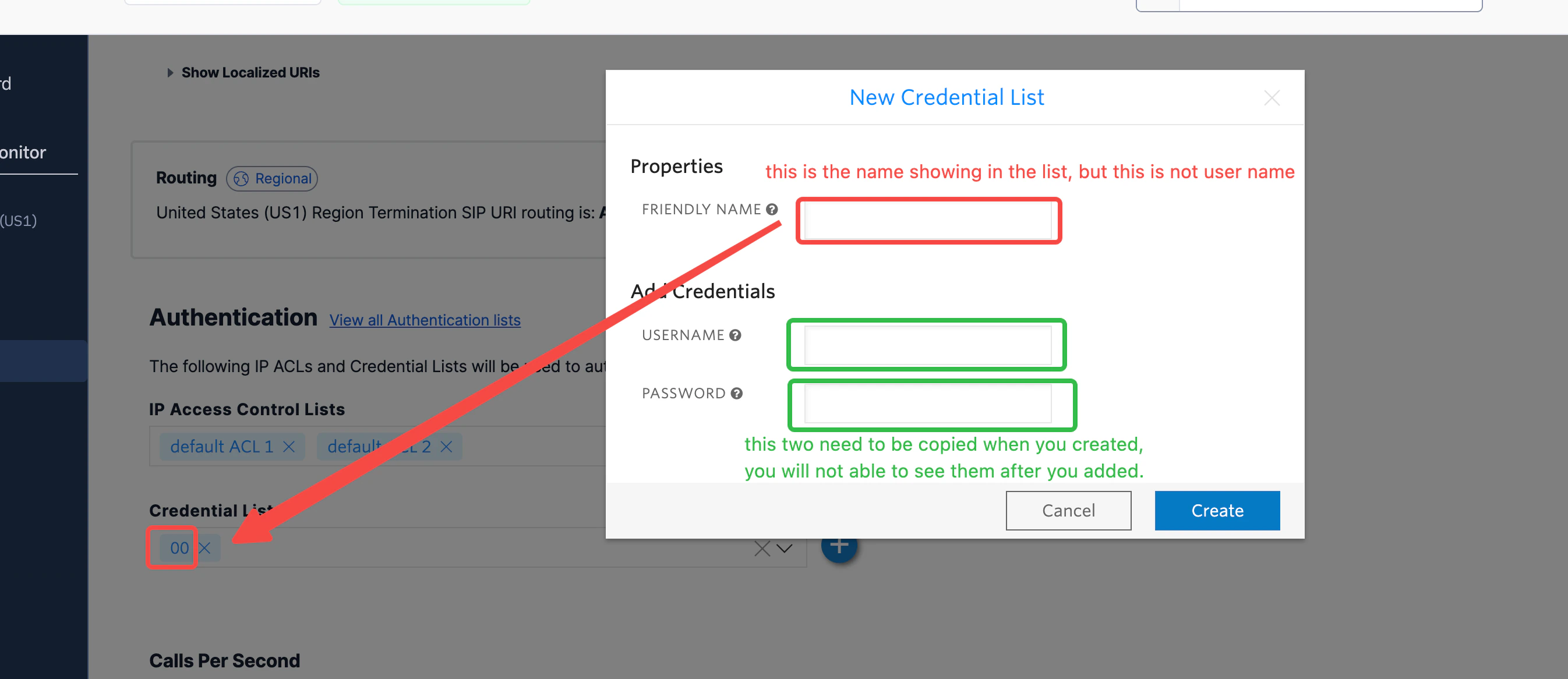
* Verifique usuário e credenciais. Certifique-se de que o usuário informado é o correto. O nome amigável não é o mesmo que o usuário real.
### Etapa 3: Verificar Configuração
Após a configuração:
1. Faça uma chamada de teste para seu número/ramal
2. Verifique se o assistente de IA atende
3. Utilize o recurso de teste para validar chamadas de saída
## Requisitos de Segurança
As credenciais SIP devem ser seguras:
* **Usuário**: número do ramal ou usuário fornecido pela operadora
* **A senha deve conter**:
* 12 ou mais caracteres
* Números
* Letras maiúsculas e minúsculas
* Caracteres especiais recomendados
## Problemas Comuns
* Verifique o SIP URI de terminação. Caso exista espaço, remova-o. Utilize um URI localizado próximo à sua região. Consulte este [documento](https://www.twilio.com/docs/global-infrastructure/localized-uris/termination).
* Verifique usuário e credenciais. Certifique-se de que o usuário informado é o correto. O nome amigável não é o mesmo que o usuário real.
 {" "}
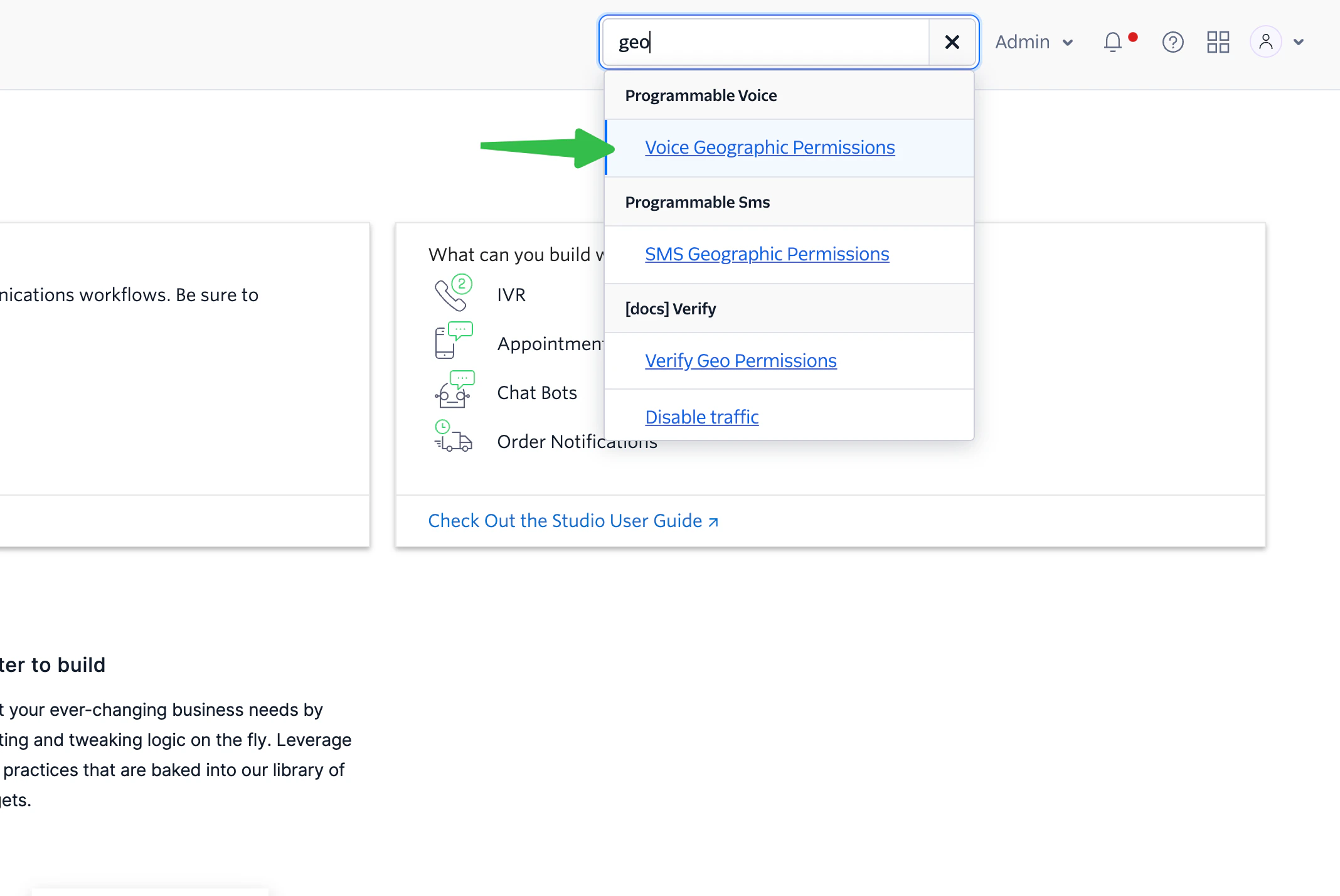
* Pesquise por “geo” para localizar a opção **Voice Geographic Permissions**.
{" "}
* Pesquise por “geo” para localizar a opção **Voice Geographic Permissions**.
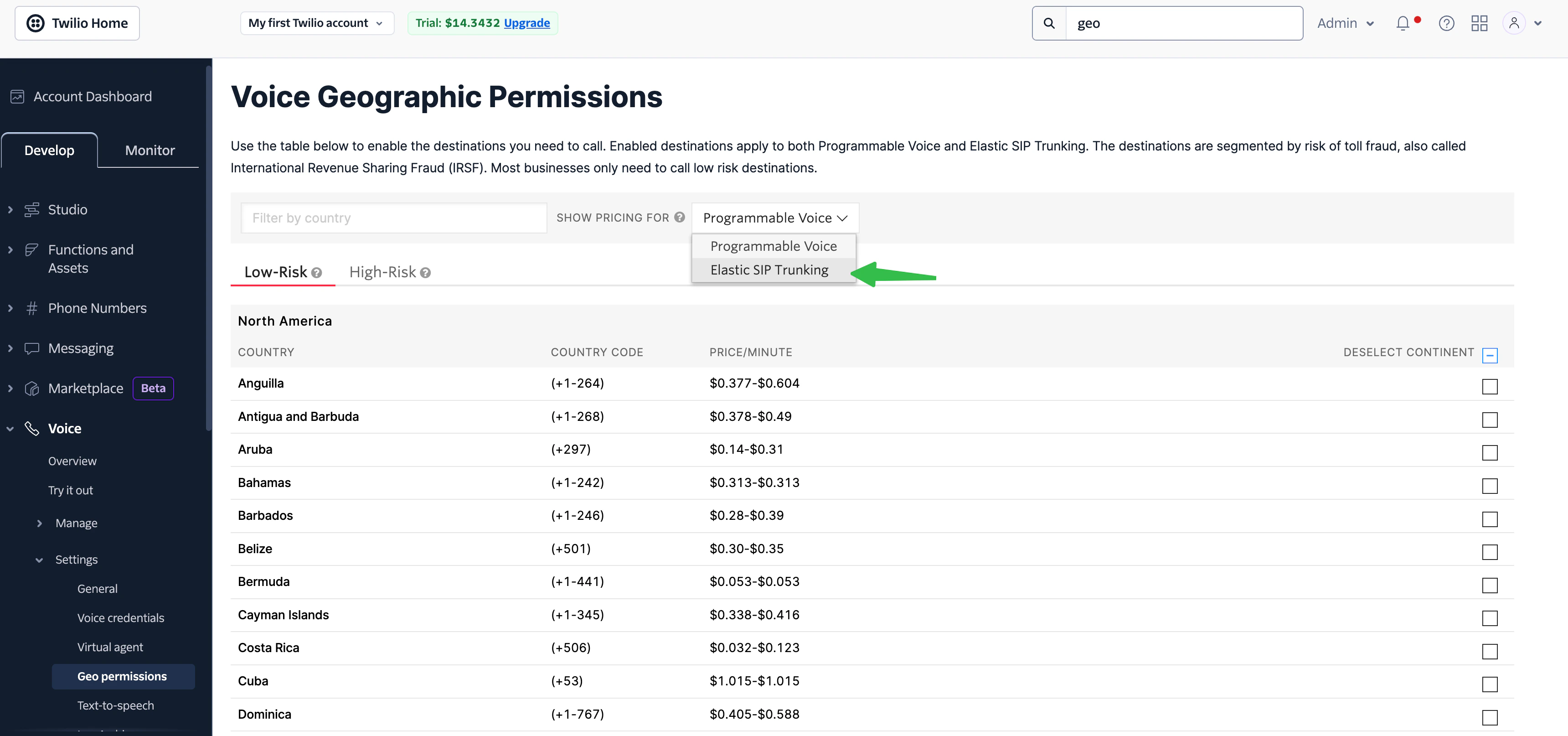
 * Selecione **Elastic SIP Trunking** e marque os países desejados.
 {" "}
***
Precisa de ajuda para configurar? Nossa equipe de suporte é especializada em
integrar sistemas telefônicos e irá orientá-lo durante todo o processo,
garantindo uma configuração adequada ao seu ambiente.
{" "}
***
Precisa de ajuda para configurar? Nossa equipe de suporte é especializada em
integrar sistemas telefônicos e irá orientá-lo durante todo o processo,
garantindo uma configuração adequada ao seu ambiente.