> ## Documentation Index
> Fetch the complete documentation index at: https://doc.omnitechsolucoes.com.br/llms.txt
> Use this file to discover all available pages before exploring further.
# Automação de E-mail Pós-Chamada
> Aprenda como enviar automaticamente e-mails personalizados para clientes após chamadas telefônicas com IA
Este tutorial mostra como configurar uma automação que envia e-mails de acompanhamento personalizados para clientes após chamadas telefônicas com IA, com lógica condicional baseada nos resultados da chamada e conteúdo personalizado.
[https://www.youtube.com/@OMNITECHSOLUCOESDIGITAIS](https://www.youtube.com/@OMNITECHSOLUCOESDIGITAIS)
## O Que Você Vai Aprender
* Configurar automação de e-mail pós-chamada com gatilhos condicionais
* Configurar modelos de e-mail com conteúdo dinâmico a partir das chamadas
* Mapear dados da chamada e variáveis para o conteúdo do e-mail
* Criar diferentes fluxos de e-mail com base no sucesso da chamada
* Melhores práticas para comunicação de acompanhamento profissional
## Pré-requisitos
* Assistente de IA configurado com variáveis pós-chamada e coleta de e-mail
* Integração com serviço de e-mail (Gmail)
* Entendimento de automação via webhook pós-chamada
* Acesso à funcionalidade de teste de chamadas
## Passo 1: Criar Automação de E-mail Pós-Chamada
Vamos criar uma automação que é acionada após chamadas telefônicas e envia e-mails personalizados com base nos resultados da chamada.
1. **Navegue até a Plataforma de Automação**
2. **Crie um novo fluxo** do zero
3. **Pesquise pela sua plataforma de chamadas** nos gatilhos
4. **Selecione o gatilho "Phone Call Ended"**
* Isso captura dados de todas as chamadas concluídas para o assistente selecionado
## Passo 2: Configurar Assistente e Integração de Webhook
1. **Selecione o assistente desejado**
* Cada assistente suporta apenas uma automação pós-chamada
* Todas as chamadas para este assistente irão acionar este fluxo de e-mail
2. **Clique em "Test Trigger"** para configurar o webhook
* Isso gera e salva automaticamente uma URL de webhook
* O webhook é armazenado nas configurações pós-chamada do seu assistente
## Passo 3: Verificar Configuração do Assistente
1. **Abra seu assistente** em uma nova aba
2. **Navegue até "Post-call Actions"** (terceira aba)
3. **Confirme que a URL do webhook** foi configurada automaticamente
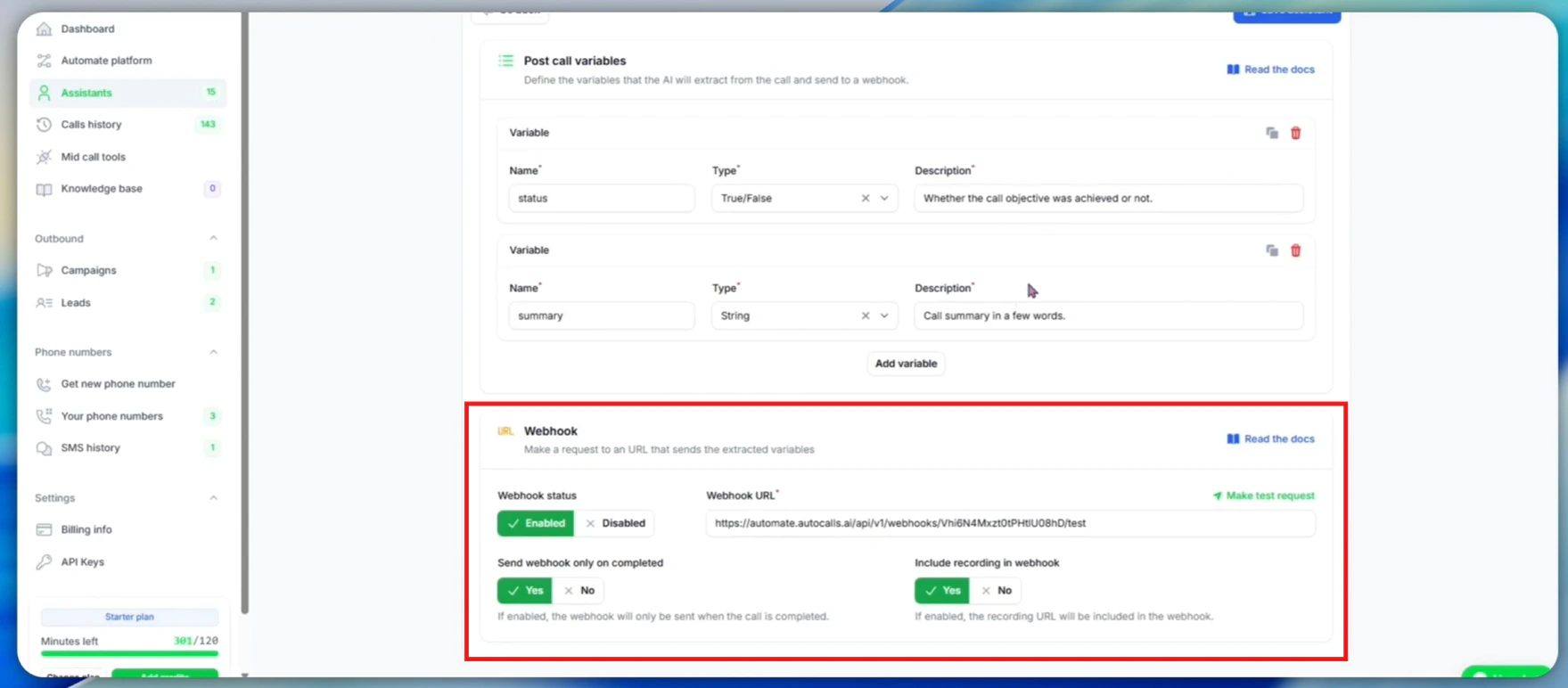 4. **Revise as configurações do gatilho:**
* **Enabled**: A automação é acionada após as chamadas
* **Completed calls only**: Recomendado para e-mails de acompanhamento
* **All calls**: Selecione "No" para incluir chamadas falhas
4. **Revise as configurações do gatilho:**
* **Enabled**: A automação é acionada após as chamadas
* **Completed calls only**: Recomendado para e-mails de acompanhamento
* **All calls**: Selecione "No" para incluir chamadas falhas
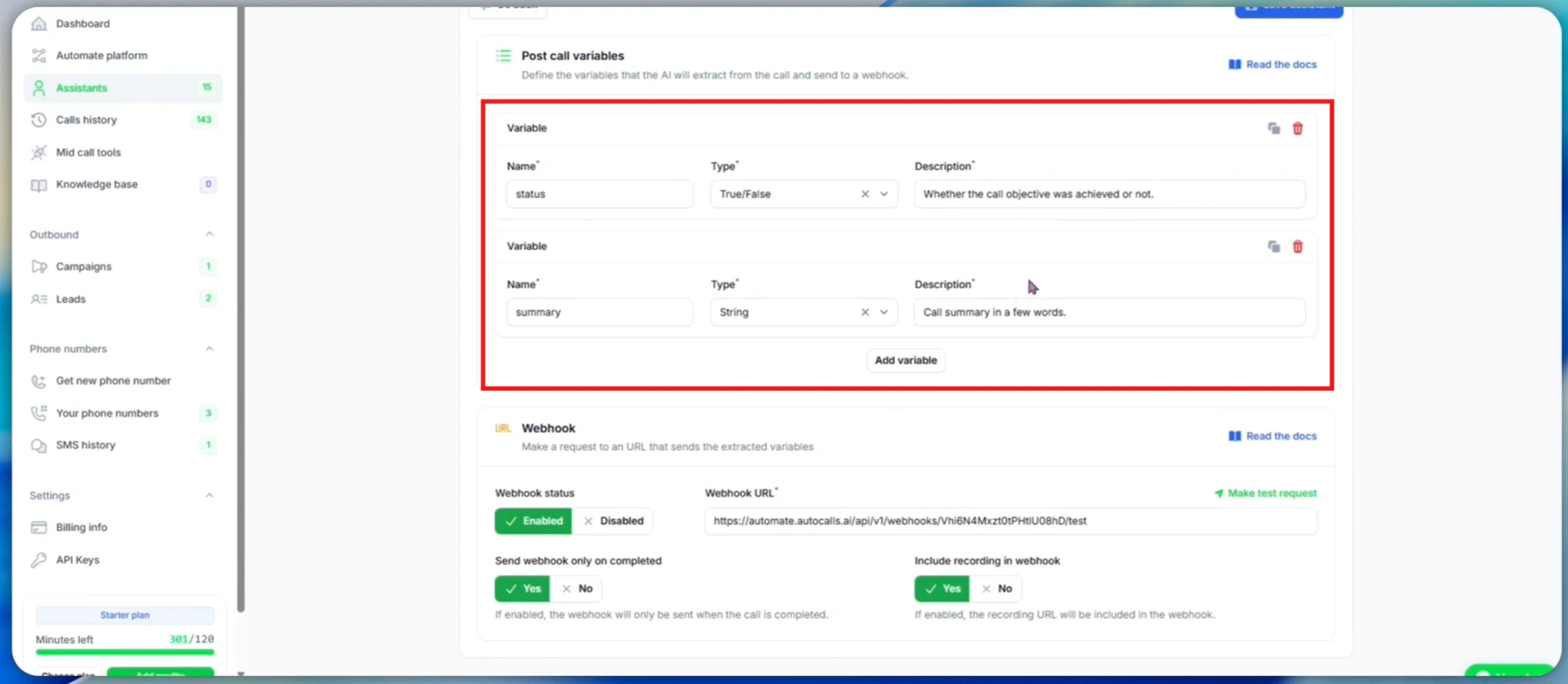 5. **Verifique as variáveis pós-chamada:**
* **status**: Booleano que indica o sucesso da chamada
* **email**: E-mail do cliente (certifique-se de que isso é coletado durante as chamadas)
## Passo 4: Garantir a Coleta de E-mail
Para que a automação de e-mail funcione, seu assistente deve coletar os endereços de e-mail dos clientes.
5. **Verifique as variáveis pós-chamada:**
* **status**: Booleano que indica o sucesso da chamada
* **email**: E-mail do cliente (certifique-se de que isso é coletado durante as chamadas)
## Passo 4: Garantir a Coleta de E-mail
Para que a automação de e-mail funcione, seu assistente deve coletar os endereços de e-mail dos clientes.
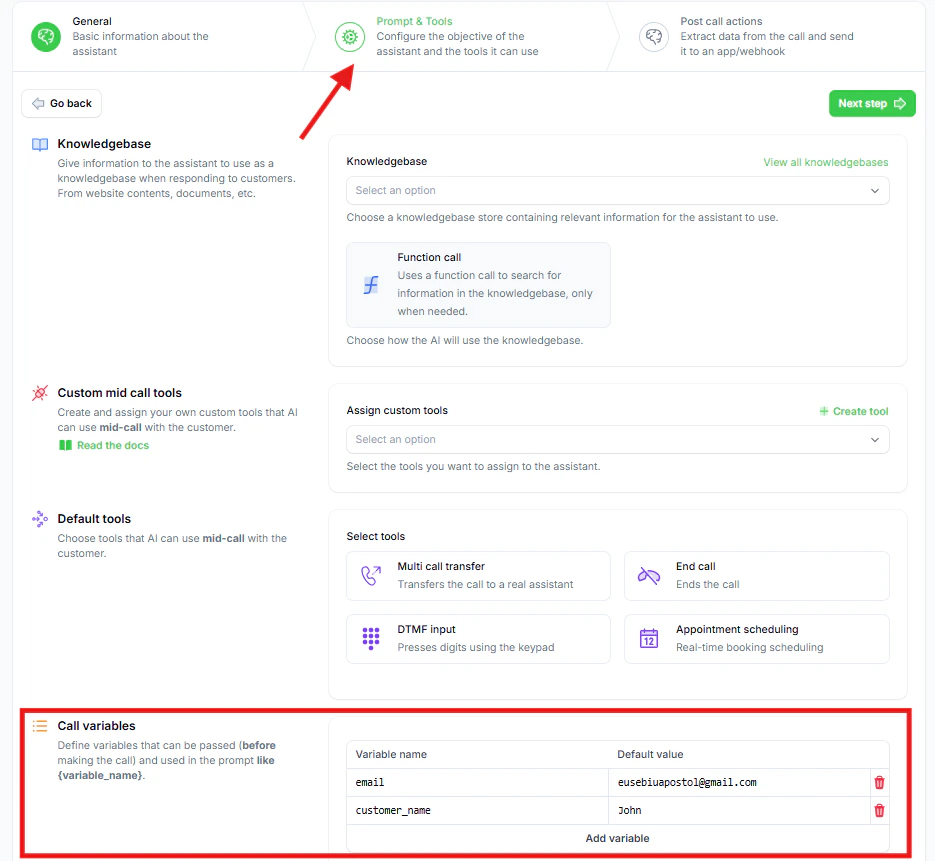 1. **Verifique as variáveis de chamada do seu assistente:**
* Certifique-se de que a variável email está definida
* Defina um e-mail de teste padrão para fins de teste. **Use seu endereço de e-mail real** para testes.
* Considere tornar a coleta de e-mail parte do seu script de chamada
## Passo 5: Gerar Chamada de Teste com Dados de E-mail
1. **Faça uma chamada de teste para gerar dados do webhook:**
* Clique em **"Speak to Assistant"** → **"Phone Call"**
* **Atenda quando seu assistente ligar para você**
* **Responda de forma positiva** para garantir que a variável status se torne true
* **Complete o objetivo da chamada** durante a conversa
* **Encerre a chamada naturalmente**
Em uma situação real, o assistente pegará os dados atribuídos ao lead. Para testes, ele usa os valores padrão que você acabou de definir.
2. **Verifique os resultados da chamada e a extração de variáveis:**
* **Navegue até a lista de chamadas** e encontre a chamada recente
* **Clique na chamada** para ver os detalhes
* **Confirme que a variável status é true** (objetivo da chamada alcançado)
Essas variáveis são extraídas após cada chamada com base em:
* Transcrição da chamada
* Descrições das variáveis
* Tipos das variáveis (Boolean para status)
* Contexto do prompt do sistema
As variáveis após uma chamada estão sendo extraídas. Você pode atualizar a página após cerca de um minuto e então verá as variáveis extraídas.
1. **Retorne à aba da sua automação**
2. **Verifique se você recebeu os dados da chamada** do gatilho de teste
* Você deve ver os dados do webhook porque clicou em "Test Trigger" e depois fez uma chamada
* A automação recebeu a requisição após o término da chamada e a extração das variáveis
3. **Método alternativo - reenviar dados do webhook a partir de chamadas existentes:**
* Se precisar testar com dados de chamadas diferentes, você pode reutilizar qualquer chamada existente
* **Clique novamente em "Test Trigger"** na sua automação
* **Vá para qualquer chamada concluída** na sua plataforma
* **Clique em "Resend Webhook"** para enviar os dados daquela chamada para sua automação
* **Retorne à aba da automação** para ver os dados atualizados
### Adicionando Novas Variáveis Pós-Chamada
Se precisar adicionar uma nova variável pós-chamada após criar a automação, siga este processo para atualizar sua automação com os novos dados da variável.
1. **Defina a nova variável no seu assistente:**
* Vá para as configurações do assistente → aba "Post-call Actions"
* Adicione sua nova variável pós-chamada (nome, tipo, descrição)
* **Salve o assistente**
2. **Atualize a automação com os novos dados da variável:**
* **Retorne à sua automação**
* **Clique em "Test Trigger"** para preparar para os novos dados do webhook
3. **Reavalie uma chamada existente:**
* **Vá para qualquer chamada concluída** deste assistente
* **Clique em "Re-evaluate"** para extrair a nova variável daquela chamada
* **Aguarde o processamento** ser concluído
4. **Envie os dados atualizados para a automação:**
* **Clique em "Resend Webhook"** na mesma chamada
* **Retorne à aba da automação**
* **Verifique que a nova variável** agora está disponível nos dados da sua automação
Este recurso de reenvio é útil para testar diferentes cenários sem precisar fazer novas chamadas toda vez.
## Passo 6: Configurar Lógica Condicional de E-mail
Queremos adicionar leads ao Google Sheets apenas quando o objetivo da chamada foi alcançado.
1. **Clique no sinal de "+"** para adicionar um passo
2. **Pesquise por "Branch"** no controle de fluxo
3. **Selecione Branch** para criar lógica condicional
4. **Configure a condição do branch:**
* **Selecione a variável status** dos dados da chamada
* **Escolha "Boolean is true"**
* Isso cria dois caminhos: True (qualificado) e False (não qualificado)
## Passo 7: Configurar Integração com Serviço de E-mail
1. **No branch True**, clique em "+"
2. **Pesquise pelo seu serviço de e-mail** (Gmail, Outlook, SMTP, etc.)
3. **Selecione a ação "Send Email"**
4. **Crie a conexão com o serviço de e-mail:**
* Autorize com seu provedor de e-mail
* Configure as definições SMTP se estiver usando e-mail personalizado
* Salve a conexão para uso futuro
## Passo 8: Configurar Conteúdo do E-mail e Destinatários
1. **Configure o destinatário:**
* Clique no campo "To" de e-mail
* **Selecione o e-mail do cliente** das variáveis da chamada
* Certifique-se de que o endereço de e-mail está mapeado corretamente
2. **Defina o assunto do e-mail:**
* Use conteúdo dinâmico: "Obrigado pelo seu tempo, {customer_name}!"
* Inclua nome da empresa ou referência da chamada
* Mantenha o assunto profissional e relevante
1. **Escreva o corpo do e-mail com conteúdo dinâmico:**
* **Clique no campo "Body"** para começar a escrever seu e-mail
* **Digite o conteúdo do seu e-mail** com placeholders para variáveis
* **Exemplo de modelo de e-mail:**
Hi {customer_name},
Obrigado por reservar um tempo para falar conosco hoje. Aqui está a transcrição da nossa conversa:
{formatted_transcript}
Próximos Passos:
* Faremos o acompanhamento conforme discutido
* Fique à vontade para entrar em contato com qualquer dúvida
* \[Inclua próximos passos específicos de acordo com seu negócio]
Atenciosamente,
\[Seu Nome/Empresa]
\[Informações de Contato]
2. **Adicione variáveis dinâmicas ao seu e-mail:**
* **Para substituir {customer_name}:**
* **Clique onde deseja inserir a variável** no texto do e-mail
* **Um popup aparecerá** com as variáveis disponíveis
* **Pesquise e selecione "customer\_name"** das variáveis da chamada
* **Clique em "Insert"** para adicionar a variável
* **Para substituir {formatted_transcript}:**
* **Clique onde deseja inserir a transcrição** no texto do e-mail
* **Navegue até "Post Call Variables"** no popup
* **Selecione a variável "formatted\_transcript"**
* **Clique em "Insert"** para adicionar a variável
## Passo 10: Modelos de E-mail Avançados
Você pode criar e-mails mais profissionais usando formatação HTML:
1. **Selecione "HTML" como tipo de corpo** na sua ação de e-mail
2. **No campo body, adicione código HTML** para formatação aprimorada
3. **Use variáveis dinâmicas** da mesma forma que nos e-mails de texto simples
## Passo 11: Testar a Automação de E-mail
1. **Clique em "Test Step"** para enviar e-mail de teste
2. **Verifique a entrega bem-sucedida** nos resultados do teste
3. **Confira sua caixa de entrada de e-mail:**
* Verifique se o e-mail foi recebido
* Confirme que o conteúdo dinâmico foi preenchido corretamente
* Revise a formatação e o profissionalismo
## Passo 12: Publicar e Monitorar
1. **Verifique as variáveis de chamada do seu assistente:**
* Certifique-se de que a variável email está definida
* Defina um e-mail de teste padrão para fins de teste. **Use seu endereço de e-mail real** para testes.
* Considere tornar a coleta de e-mail parte do seu script de chamada
## Passo 5: Gerar Chamada de Teste com Dados de E-mail
1. **Faça uma chamada de teste para gerar dados do webhook:**
* Clique em **"Speak to Assistant"** → **"Phone Call"**
* **Atenda quando seu assistente ligar para você**
* **Responda de forma positiva** para garantir que a variável status se torne true
* **Complete o objetivo da chamada** durante a conversa
* **Encerre a chamada naturalmente**
Em uma situação real, o assistente pegará os dados atribuídos ao lead. Para testes, ele usa os valores padrão que você acabou de definir.
2. **Verifique os resultados da chamada e a extração de variáveis:**
* **Navegue até a lista de chamadas** e encontre a chamada recente
* **Clique na chamada** para ver os detalhes
* **Confirme que a variável status é true** (objetivo da chamada alcançado)
Essas variáveis são extraídas após cada chamada com base em:
* Transcrição da chamada
* Descrições das variáveis
* Tipos das variáveis (Boolean para status)
* Contexto do prompt do sistema
As variáveis após uma chamada estão sendo extraídas. Você pode atualizar a página após cerca de um minuto e então verá as variáveis extraídas.
1. **Retorne à aba da sua automação**
2. **Verifique se você recebeu os dados da chamada** do gatilho de teste
* Você deve ver os dados do webhook porque clicou em "Test Trigger" e depois fez uma chamada
* A automação recebeu a requisição após o término da chamada e a extração das variáveis
3. **Método alternativo - reenviar dados do webhook a partir de chamadas existentes:**
* Se precisar testar com dados de chamadas diferentes, você pode reutilizar qualquer chamada existente
* **Clique novamente em "Test Trigger"** na sua automação
* **Vá para qualquer chamada concluída** na sua plataforma
* **Clique em "Resend Webhook"** para enviar os dados daquela chamada para sua automação
* **Retorne à aba da automação** para ver os dados atualizados
### Adicionando Novas Variáveis Pós-Chamada
Se precisar adicionar uma nova variável pós-chamada após criar a automação, siga este processo para atualizar sua automação com os novos dados da variável.
1. **Defina a nova variável no seu assistente:**
* Vá para as configurações do assistente → aba "Post-call Actions"
* Adicione sua nova variável pós-chamada (nome, tipo, descrição)
* **Salve o assistente**
2. **Atualize a automação com os novos dados da variável:**
* **Retorne à sua automação**
* **Clique em "Test Trigger"** para preparar para os novos dados do webhook
3. **Reavalie uma chamada existente:**
* **Vá para qualquer chamada concluída** deste assistente
* **Clique em "Re-evaluate"** para extrair a nova variável daquela chamada
* **Aguarde o processamento** ser concluído
4. **Envie os dados atualizados para a automação:**
* **Clique em "Resend Webhook"** na mesma chamada
* **Retorne à aba da automação**
* **Verifique que a nova variável** agora está disponível nos dados da sua automação
Este recurso de reenvio é útil para testar diferentes cenários sem precisar fazer novas chamadas toda vez.
## Passo 6: Configurar Lógica Condicional de E-mail
Queremos adicionar leads ao Google Sheets apenas quando o objetivo da chamada foi alcançado.
1. **Clique no sinal de "+"** para adicionar um passo
2. **Pesquise por "Branch"** no controle de fluxo
3. **Selecione Branch** para criar lógica condicional
4. **Configure a condição do branch:**
* **Selecione a variável status** dos dados da chamada
* **Escolha "Boolean is true"**
* Isso cria dois caminhos: True (qualificado) e False (não qualificado)
## Passo 7: Configurar Integração com Serviço de E-mail
1. **No branch True**, clique em "+"
2. **Pesquise pelo seu serviço de e-mail** (Gmail, Outlook, SMTP, etc.)
3. **Selecione a ação "Send Email"**
4. **Crie a conexão com o serviço de e-mail:**
* Autorize com seu provedor de e-mail
* Configure as definições SMTP se estiver usando e-mail personalizado
* Salve a conexão para uso futuro
## Passo 8: Configurar Conteúdo do E-mail e Destinatários
1. **Configure o destinatário:**
* Clique no campo "To" de e-mail
* **Selecione o e-mail do cliente** das variáveis da chamada
* Certifique-se de que o endereço de e-mail está mapeado corretamente
2. **Defina o assunto do e-mail:**
* Use conteúdo dinâmico: "Obrigado pelo seu tempo, {customer_name}!"
* Inclua nome da empresa ou referência da chamada
* Mantenha o assunto profissional e relevante
1. **Escreva o corpo do e-mail com conteúdo dinâmico:**
* **Clique no campo "Body"** para começar a escrever seu e-mail
* **Digite o conteúdo do seu e-mail** com placeholders para variáveis
* **Exemplo de modelo de e-mail:**
Hi {customer_name},
Obrigado por reservar um tempo para falar conosco hoje. Aqui está a transcrição da nossa conversa:
{formatted_transcript}
Próximos Passos:
* Faremos o acompanhamento conforme discutido
* Fique à vontade para entrar em contato com qualquer dúvida
* \[Inclua próximos passos específicos de acordo com seu negócio]
Atenciosamente,
\[Seu Nome/Empresa]
\[Informações de Contato]
2. **Adicione variáveis dinâmicas ao seu e-mail:**
* **Para substituir {customer_name}:**
* **Clique onde deseja inserir a variável** no texto do e-mail
* **Um popup aparecerá** com as variáveis disponíveis
* **Pesquise e selecione "customer\_name"** das variáveis da chamada
* **Clique em "Insert"** para adicionar a variável
* **Para substituir {formatted_transcript}:**
* **Clique onde deseja inserir a transcrição** no texto do e-mail
* **Navegue até "Post Call Variables"** no popup
* **Selecione a variável "formatted\_transcript"**
* **Clique em "Insert"** para adicionar a variável
## Passo 10: Modelos de E-mail Avançados
Você pode criar e-mails mais profissionais usando formatação HTML:
1. **Selecione "HTML" como tipo de corpo** na sua ação de e-mail
2. **No campo body, adicione código HTML** para formatação aprimorada
3. **Use variáveis dinâmicas** da mesma forma que nos e-mails de texto simples
## Passo 11: Testar a Automação de E-mail
1. **Clique em "Test Step"** para enviar e-mail de teste
2. **Verifique a entrega bem-sucedida** nos resultados do teste
3. **Confira sua caixa de entrada de e-mail:**
* Verifique se o e-mail foi recebido
* Confirme que o conteúdo dinâmico foi preenchido corretamente
* Revise a formatação e o profissionalismo
## Passo 12: Publicar e Monitorar
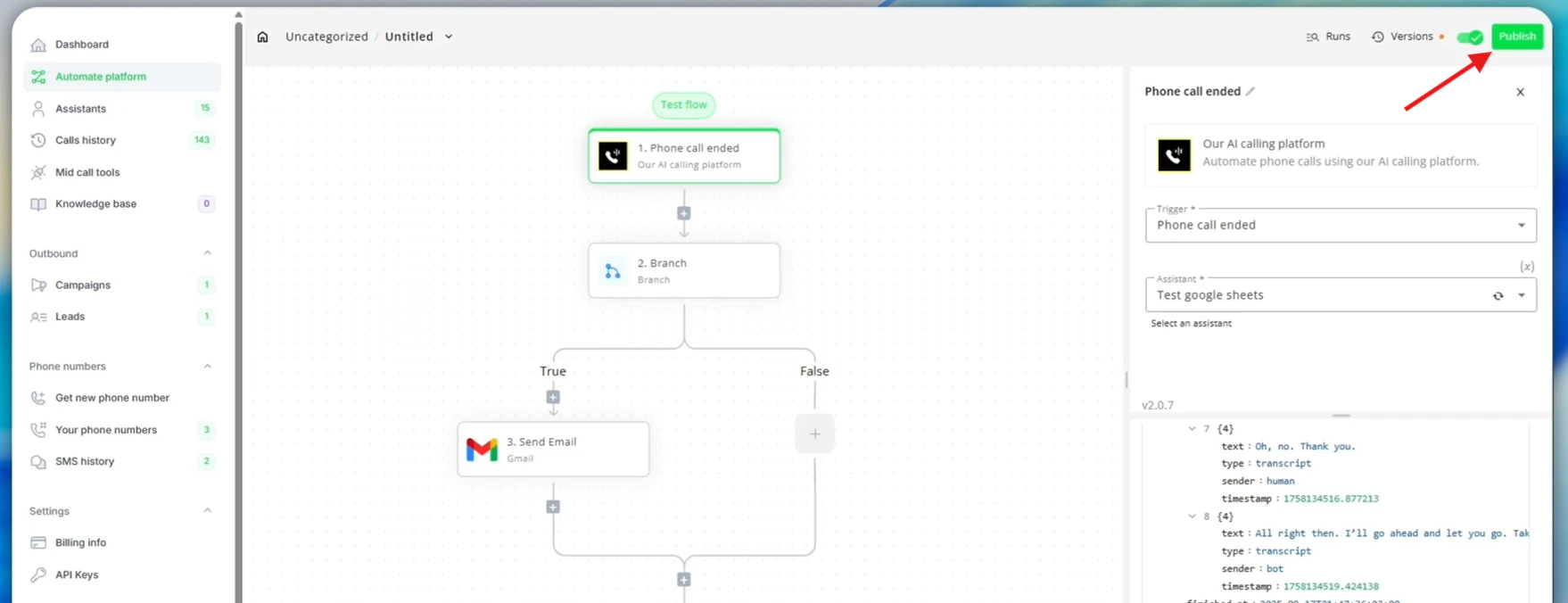 1. **Clique em "Publish"** para ativar sua automação de e-mail
2. **Monitore as execuções da automação** para entrega bem-sucedida de e-mails
## Melhores Práticas
### Conteúdo do E-mail
* **Tom profissional** adequado ao seu setor
* **Linhas de assunto claras** que indicam o propósito
* **Conteúdo personalizado** usando dados da chamada de forma eficaz
* **Chamada para ação clara** para os próximos passos
## Solução de Problemas
### Problemas Comuns
**E-mails não estão sendo enviados:**
* Verifique a conexão e autorização do serviço de e-mail
* Confirme que os endereços de e-mail dos clientes são válidos
* Verifique se a ação de e-mail está no branch condicional correto
* Confirme que a automação está publicada e ativa
**Conteúdo dinâmico não está sendo preenchido:**
* Verifique o mapeamento de variáveis no modelo de e-mail
* Confirme que as variáveis pós-chamada estão sendo extraídas corretamente
* Certifique-se de que as variáveis da chamada contêm dados de e-mail
* Teste com diferentes cenários de chamada
Seus clientes agora receberão e-mails de acompanhamento profissionais e personalizados após cada chamada bem-sucedida, melhorando o relacionamento e as taxas de conversão!
1. **Clique em "Publish"** para ativar sua automação de e-mail
2. **Monitore as execuções da automação** para entrega bem-sucedida de e-mails
## Melhores Práticas
### Conteúdo do E-mail
* **Tom profissional** adequado ao seu setor
* **Linhas de assunto claras** que indicam o propósito
* **Conteúdo personalizado** usando dados da chamada de forma eficaz
* **Chamada para ação clara** para os próximos passos
## Solução de Problemas
### Problemas Comuns
**E-mails não estão sendo enviados:**
* Verifique a conexão e autorização do serviço de e-mail
* Confirme que os endereços de e-mail dos clientes são válidos
* Verifique se a ação de e-mail está no branch condicional correto
* Confirme que a automação está publicada e ativa
**Conteúdo dinâmico não está sendo preenchido:**
* Verifique o mapeamento de variáveis no modelo de e-mail
* Confirme que as variáveis pós-chamada estão sendo extraídas corretamente
* Certifique-se de que as variáveis da chamada contêm dados de e-mail
* Teste com diferentes cenários de chamada
Seus clientes agora receberão e-mails de acompanhamento profissionais e personalizados após cada chamada bem-sucedida, melhorando o relacionamento e as taxas de conversão!