> ## Documentation Index
> Fetch the complete documentation index at: https://doc.omnitechsolucoes.com.br/llms.txt
> Use this file to discover all available pages before exploring further.
# Sincronização ao Vivo com Google Sheets
> Aprenda como sincronizar leads de uma planilha do Google Sheets em tempo real e disparar chamadas de IA automaticamente
Este tutorial mostra como configurar uma automação que monitora um Google Sheet em busca de novos leads e dispara automaticamente chamadas de IA quando novas linhas são adicionadas.
👉 **Vídeos e tutoriais oficiais**:\
[https://www.youtube.com/@OMNITECHSOLUCOESDIGITAIS](https://www.youtube.com/@OMNITECHSOLUCOESDIGITAIS)
## O que você vai aprender
* Criar um assistente de IA otimizado para integração com Google Sheets
* Configurar gatilho do Google Sheets para novas linhas adicionadas
* Mapear corretamente os dados da planilha para o assistente
* Testar e publicar a automação de sincronização ao vivo
* Boas práticas de formatação de planilhas
## Pré-requisitos
* Conta Google com acesso ao Google Sheets
* Número configurado para chamadas de saída (outbound)
* Noção básica de estrutura de planilhas
## Etapa 1: Criar seu Assistente de IA
Vamos começar criando um assistente configurado especificamente para processar leads vindos do Google Sheets.
 1. Vá para a página **Assistants** e clique em "Assistants" no menu lateral
2. Clique em **"New Assistant"**
3. Dê um nome ao assistente — exemplo: **"Test GoogleSheets"**
4. **Complete as configurações básicas:**
* Selecione um número para chamadas de saída
* Escolha uma voz apropriada
* Defina o fuso horário
## Etapa 2: Configurar Variáveis de Chamada com Base na Planilha
As variáveis de chamada vão mapear diretamente para colunas do Google Sheet. Então planeje sua planilha pensando nisso.
1. Vá para a página **Assistants** e clique em "Assistants" no menu lateral
2. Clique em **"New Assistant"**
3. Dê um nome ao assistente — exemplo: **"Test GoogleSheets"**
4. **Complete as configurações básicas:**
* Selecione um número para chamadas de saída
* Escolha uma voz apropriada
* Defina o fuso horário
## Etapa 2: Configurar Variáveis de Chamada com Base na Planilha
As variáveis de chamada vão mapear diretamente para colunas do Google Sheet. Então planeje sua planilha pensando nisso.
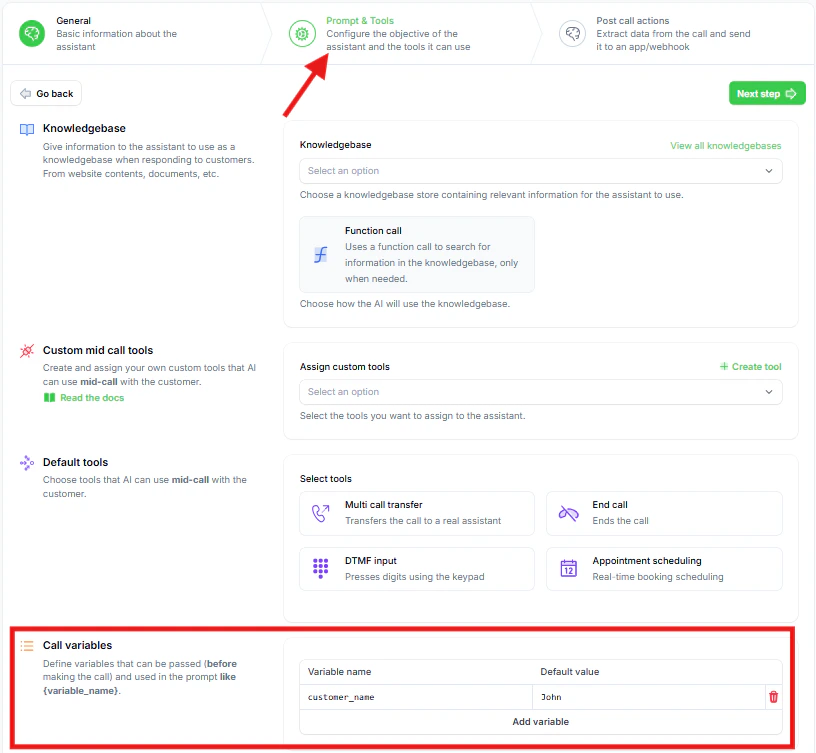 1. Vá para a aba **"Prompts and Tools"** (segunda aba)
2. Encontre a seção **"Call Variables"**
3. **Configure suas variáveis de chamada:**
* Você verá `customer_name` com valor padrão "John"
* **Adicione a variável `email`** (use seu e-mail como padrão para testar)
* Adicione outras variáveis que correspondam às colunas da planilha
4. **As variáveis podem ser usadas de várias formas:**
* **No system prompt**: "Oi `{customer_name}`"
* **Em mid-call tools**: chamadas de API personalizadas
* **Para importação de arquivo**: leads em lote
* **Na automação**: mapeamento dinâmico de dados
## Etapa 3: Criar uma Campanha para Leads da Planilha
1. Vá para a aba **"Prompts and Tools"** (segunda aba)
2. Encontre a seção **"Call Variables"**
3. **Configure suas variáveis de chamada:**
* Você verá `customer_name` com valor padrão "John"
* **Adicione a variável `email`** (use seu e-mail como padrão para testar)
* Adicione outras variáveis que correspondam às colunas da planilha
4. **As variáveis podem ser usadas de várias formas:**
* **No system prompt**: "Oi `{customer_name}`"
* **Em mid-call tools**: chamadas de API personalizadas
* **Para importação de arquivo**: leads em lote
* **Na automação**: mapeamento dinâmico de dados
## Etapa 3: Criar uma Campanha para Leads da Planilha
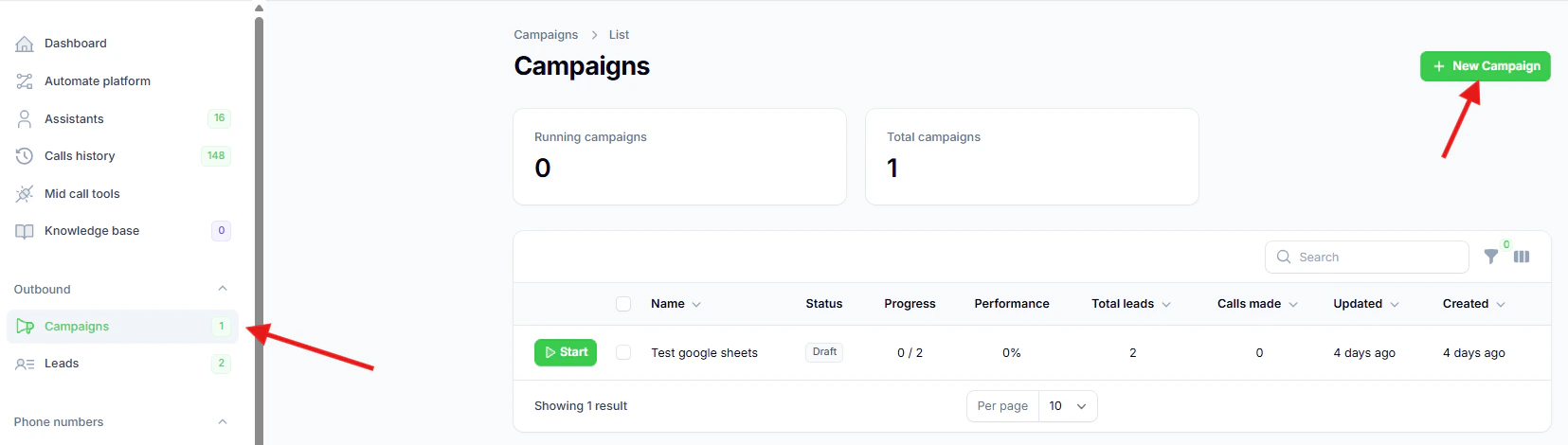 1. Vá para **Campaigns** no menu lateral
2. Clique em **"New Campaign"**
3. **Configure a campanha:**
* Dê um nome descritivo
* Selecione o assistente que você acabou de criar
* Mantenha os retries padrão (depois você ajusta)
4. Clique em **"Create"** para salvar
## Etapa 4: Configurar a Automação do Google Sheets
Agora vamos criar a automação que monitora sua planilha e dispara o envio do lead para a campanha.
1. Clique em **"Automation Platform"**
2. Crie um novo flow do zero
3. Pesquise por **"Google Sheets"** nos gatilhos
4. Selecione o gatilho **"New Row Added"** (Nova Linha Adicionada)
5. **Crie a conexão:**
* Clique em "New Connection"
* Autorize com sua conta Google
* Clique em "Save" ao conectar
## Etapa 5: Criar a Planilha de Teste e Inserir Dados de Exemplo
Vamos criar uma planilha de teste bem formatada para esse cenário.
1. Vá ao Google Sheets e crie uma nova planilha
2. Nomeie como **"testnewleads"** (ou qualquer nome)
3. Adicione um lead de teste na primeira linha:
* **Phone number**: formato E.164 do Brasil (ex.: `+5511999999999`)
* **Customer name**: seu nome (para testar)
* **Email**: seu e-mail
**Formato do telefone (Brasil)**: use sempre E.164 com `+55` e apenas números.\
Ex.: `+5511999999999` (celular) / `+551133334444` (fixo).\
Não use espaços, parênteses ou hífen.
4. Salve a planilha — esses dados serão usados para testar
## Etapa 6: Configurar o Gatilho com a Planilha e Carregar Dados
1. Volte para a plataforma de automação
2. Selecione sua planilha ("testnewleads")
3. Selecione a aba específica (normalmente "Sheet1")
4. Clique em **"Load Data"** para buscar o lead de exemplo
5. Verifique se os dados do lead aparecem na tela
## Etapa 7: Configurar a Ação da Campanha (Add Lead to Campaign)
1. Clique no **“+”** para adicionar uma ação
2. Pesquise pela sua plataforma de chamadas
3. Selecione **"Add Lead to Campaign"**
4. Selecione a campanha que você criou
## Etapa 8: Mapear Colunas da Planilha para Variáveis do Assistente
Aqui você liga as colunas do Sheets às variáveis do assistente.
1. Clique no campo **"Phone Number"**
2. Vai abrir a lateral com os dados do gatilho
3. Procure e selecione a coluna de telefone da planilha
4. Clique em **"Insert"**
5. **Mapeie as variáveis:**
* `customer_name`: selecione a coluna correspondente
* `email`: selecione a coluna correspondente
* Mapeie qualquer variável extra que você tiver criado
Os nomes das variáveis no assistente precisam existir antes do mapeamento. Se sua planilha tiver mais colunas, crie variáveis correspondentes no assistente primeiro e só depois mapeie.
## Etapa 9: Testar a Integração
1. Clique em **"Test Step"**
2. Confirme a mensagem de sucesso
3. Vá para **Leads** e valide:
* O lead foi criado
* As variáveis foram preenchidas
* Os dados batem com a planilha
## Etapa 10: Publicar e Monitorar
1. Vá para **Campaigns** no menu lateral
2. Clique em **"New Campaign"**
3. **Configure a campanha:**
* Dê um nome descritivo
* Selecione o assistente que você acabou de criar
* Mantenha os retries padrão (depois você ajusta)
4. Clique em **"Create"** para salvar
## Etapa 4: Configurar a Automação do Google Sheets
Agora vamos criar a automação que monitora sua planilha e dispara o envio do lead para a campanha.
1. Clique em **"Automation Platform"**
2. Crie um novo flow do zero
3. Pesquise por **"Google Sheets"** nos gatilhos
4. Selecione o gatilho **"New Row Added"** (Nova Linha Adicionada)
5. **Crie a conexão:**
* Clique em "New Connection"
* Autorize com sua conta Google
* Clique em "Save" ao conectar
## Etapa 5: Criar a Planilha de Teste e Inserir Dados de Exemplo
Vamos criar uma planilha de teste bem formatada para esse cenário.
1. Vá ao Google Sheets e crie uma nova planilha
2. Nomeie como **"testnewleads"** (ou qualquer nome)
3. Adicione um lead de teste na primeira linha:
* **Phone number**: formato E.164 do Brasil (ex.: `+5511999999999`)
* **Customer name**: seu nome (para testar)
* **Email**: seu e-mail
**Formato do telefone (Brasil)**: use sempre E.164 com `+55` e apenas números.\
Ex.: `+5511999999999` (celular) / `+551133334444` (fixo).\
Não use espaços, parênteses ou hífen.
4. Salve a planilha — esses dados serão usados para testar
## Etapa 6: Configurar o Gatilho com a Planilha e Carregar Dados
1. Volte para a plataforma de automação
2. Selecione sua planilha ("testnewleads")
3. Selecione a aba específica (normalmente "Sheet1")
4. Clique em **"Load Data"** para buscar o lead de exemplo
5. Verifique se os dados do lead aparecem na tela
## Etapa 7: Configurar a Ação da Campanha (Add Lead to Campaign)
1. Clique no **“+”** para adicionar uma ação
2. Pesquise pela sua plataforma de chamadas
3. Selecione **"Add Lead to Campaign"**
4. Selecione a campanha que você criou
## Etapa 8: Mapear Colunas da Planilha para Variáveis do Assistente
Aqui você liga as colunas do Sheets às variáveis do assistente.
1. Clique no campo **"Phone Number"**
2. Vai abrir a lateral com os dados do gatilho
3. Procure e selecione a coluna de telefone da planilha
4. Clique em **"Insert"**
5. **Mapeie as variáveis:**
* `customer_name`: selecione a coluna correspondente
* `email`: selecione a coluna correspondente
* Mapeie qualquer variável extra que você tiver criado
Os nomes das variáveis no assistente precisam existir antes do mapeamento. Se sua planilha tiver mais colunas, crie variáveis correspondentes no assistente primeiro e só depois mapeie.
## Etapa 9: Testar a Integração
1. Clique em **"Test Step"**
2. Confirme a mensagem de sucesso
3. Vá para **Leads** e valide:
* O lead foi criado
* As variáveis foram preenchidas
* Os dados batem com a planilha
## Etapa 10: Publicar e Monitorar
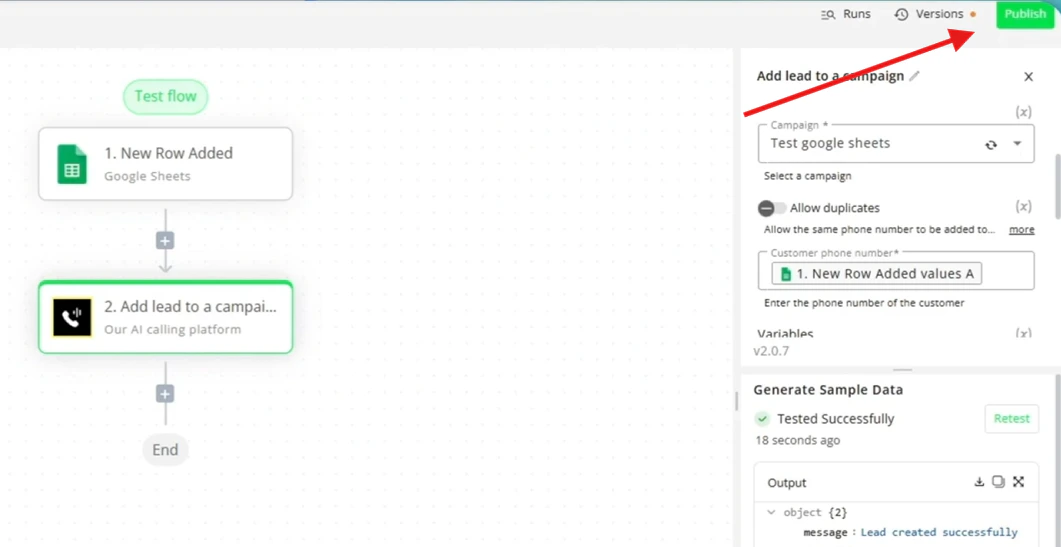 1. Clique em **"Publish"** para ativar
2. A planilha agora está sendo monitorada para novas linhas
3. **Teste a sincronização ao vivo:**
* Adicione novas linhas com leads
* Veja se aparecem automaticamente na plataforma
* Acompanhe em "Runs" para checar falhas
## Boas práticas
### Gestão da Planilha
* Mantenha formato consistente em todas as linhas
* Use telefone sempre em E.164 BR (`+55...`)
* Evite linhas vazias entre registros
## Recursos avançados
### Suporte a múltiplas variáveis
Se você precisa de mais dados:
1. Adicione colunas (ex.: `company_name`, `address`, etc.)
2. Crie variáveis correspondentes no assistente
3. Mapeie os novos campos na automação
4. Teste antes de colocar lead real
## Solução de problemas
### Problemas comuns
**Leads não sincronizam:**
* Verifique se a conexão do Google está autorizada
* Confirme permissões/compartilhamento da planilha
* Veja se a nova linha tem dados nas colunas mapeadas
**Erro de formato de telefone:**
* Use `+55` + DDD + número
* Remova espaços, parênteses e hífen
* Confirme que o DDD está incluso
**Problemas no mapeamento:**
* Confirme se o nome da variável existe no assistente
* Confirme que a coluna tem dados
* Revise o mapeamento no flow
**A automação não dispara:**
* Confirme que está publicada e ativa
* Confirme que você está adicionando “nova linha” (não só editando a existente)
* Revise a configuração do trigger do Sheets
## Próximos passos
Depois que estiver rodando:
* Escalar com listas maiores
* Adicionar mais variáveis para personalização
* Integrar com CRM
* Criar automações de follow-up com base no resultado das chamadas
* Monitorar e otimizar conversão
Sua planilha agora virou um motor de leads que dispara chamadas de IA automaticamente para cada nova linha adicionada.
1. Clique em **"Publish"** para ativar
2. A planilha agora está sendo monitorada para novas linhas
3. **Teste a sincronização ao vivo:**
* Adicione novas linhas com leads
* Veja se aparecem automaticamente na plataforma
* Acompanhe em "Runs" para checar falhas
## Boas práticas
### Gestão da Planilha
* Mantenha formato consistente em todas as linhas
* Use telefone sempre em E.164 BR (`+55...`)
* Evite linhas vazias entre registros
## Recursos avançados
### Suporte a múltiplas variáveis
Se você precisa de mais dados:
1. Adicione colunas (ex.: `company_name`, `address`, etc.)
2. Crie variáveis correspondentes no assistente
3. Mapeie os novos campos na automação
4. Teste antes de colocar lead real
## Solução de problemas
### Problemas comuns
**Leads não sincronizam:**
* Verifique se a conexão do Google está autorizada
* Confirme permissões/compartilhamento da planilha
* Veja se a nova linha tem dados nas colunas mapeadas
**Erro de formato de telefone:**
* Use `+55` + DDD + número
* Remova espaços, parênteses e hífen
* Confirme que o DDD está incluso
**Problemas no mapeamento:**
* Confirme se o nome da variável existe no assistente
* Confirme que a coluna tem dados
* Revise o mapeamento no flow
**A automação não dispara:**
* Confirme que está publicada e ativa
* Confirme que você está adicionando “nova linha” (não só editando a existente)
* Revise a configuração do trigger do Sheets
## Próximos passos
Depois que estiver rodando:
* Escalar com listas maiores
* Adicionar mais variáveis para personalização
* Integrar com CRM
* Criar automações de follow-up com base no resultado das chamadas
* Monitorar e otimizar conversão
Sua planilha agora virou um motor de leads que dispara chamadas de IA automaticamente para cada nova linha adicionada.