> ## Documentation Index
> Fetch the complete documentation index at: https://doc.omnitechsolucoes.com.br/llms.txt
> Use this file to discover all available pages before exploring further.
# Sincronizar Leads Qualificados com o Google Sheets
> Aprenda como adicionar automaticamente leads qualificados no Google Sheets após chamadas de IA bem-sucedidas
Este tutorial mostra como configurar uma automação que adiciona automaticamente leads qualificados em uma planilha do Google Sheets após chamadas telefônicas bem-sucedidas feitas por IA, criando um sistema forte de tracking e “mini-CRM”.
👉 **Vídeos e tutoriais oficiais**:\
[https://www.youtube.com/@OMNITECHSOLUCOESDIGITAIS](https://www.youtube.com/@OMNITECHSOLUCOESDIGITAIS)
## O que você vai aprender
* Configurar automação pós-chamada com lógica condicional
* Integrar Google Sheets para rastrear leads
* Mapear dados da chamada para colunas da planilha
* Construir automaticamente uma base de leads qualificados
* Monitorar e otimizar o processo de coleta de leads
## Pré-requisitos
* Assistente de IA configurado com variáveis pós-chamada
* Conta Google com acesso ao Google Sheets
* Entendimento básico de automação via webhook pós-chamada
* Acesso ao recurso de testes de chamadas
## Etapa 1: Configurar o Gatilho de Automação Pós-Chamada
Vamos começar criando uma automação que dispara quando uma ligação termina.
1. **Acesse a Plataforma de Automação**
2. **Crie um novo fluxo** do zero
3. **Pesquise pela sua plataforma de chamadas** na seção de gatilhos
4. **Selecione o gatilho "Phone Call Ended" (Chamada Encerrada)**
* Esse gatilho dispara quando qualquer chamada do assistente selecionado for concluída
## Etapa 2: Configurar Assistente e Webhook
1. **Selecione o assistente** que você quer automatizar
* Cada assistente pode ter apenas uma automação de "Phone Call Ended"
* Todas as chamadas desse assistente passarão por essa automação
2. **Clique em "Test Trigger" (Testar Gatilho)** para gerar o webhook
* Isso cria uma URL de webhook por trás
* O webhook é salvo automaticamente nas configurações do assistente
## Etapa 3: Verificar Configuração do Webhook
1. **Abra uma nova aba** e acesse o assistente
2. Vá para a **terceira aba** "Post-call Actions" (Ações Pós-Chamada)
3. **Confirme se a URL do webhook** foi adicionada automaticamente
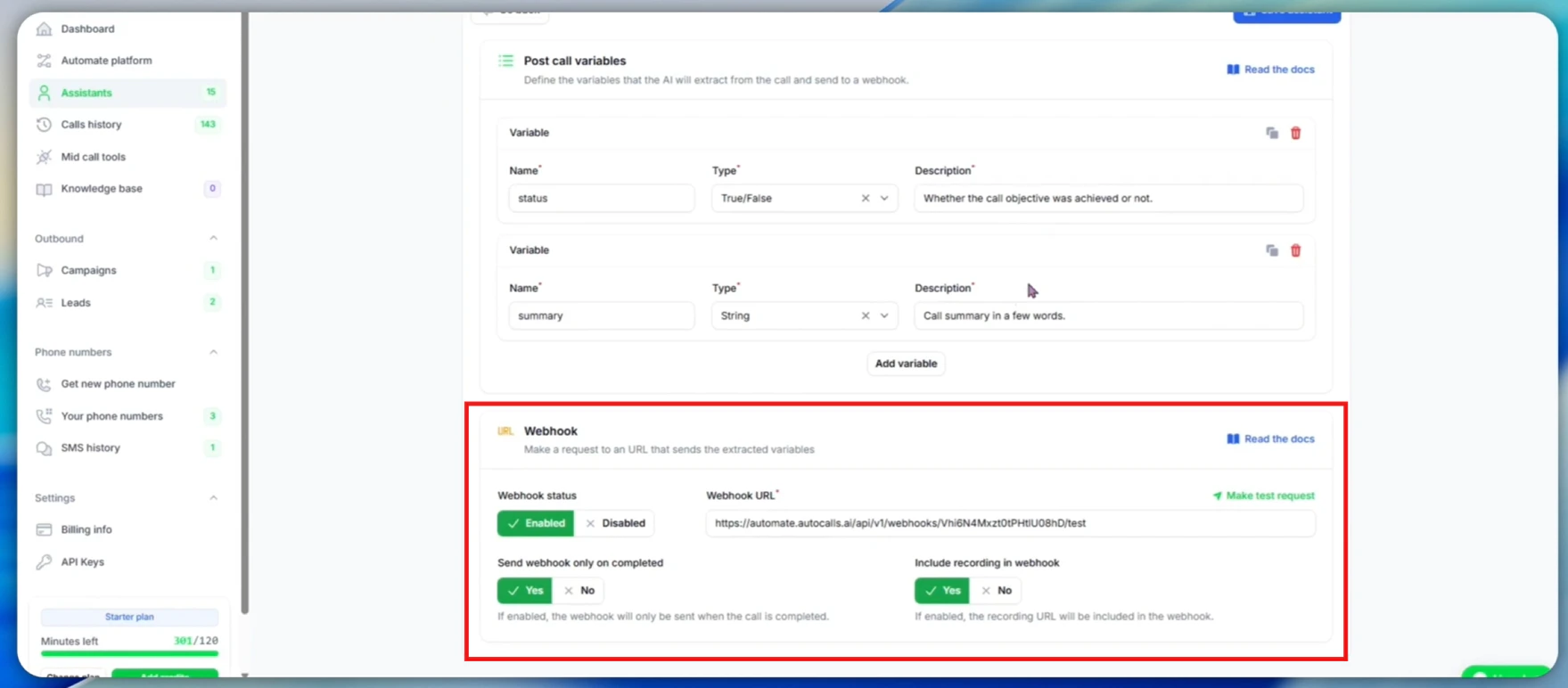 4. **Revise as opções do webhook:**
* **Enabled (Ativado)**: o webhook dispara após as chamadas
* **Completed calls only (Somente chamadas completadas)**: só chamadas bem-sucedidas disparam
* **All calls (Todas as chamadas)**: mude para "No" se quiser incluir falhas/sem resposta
4. **Revise as opções do webhook:**
* **Enabled (Ativado)**: o webhook dispara após as chamadas
* **Completed calls only (Somente chamadas completadas)**: só chamadas bem-sucedidas disparam
* **All calls (Todas as chamadas)**: mude para "No" se quiser incluir falhas/sem resposta
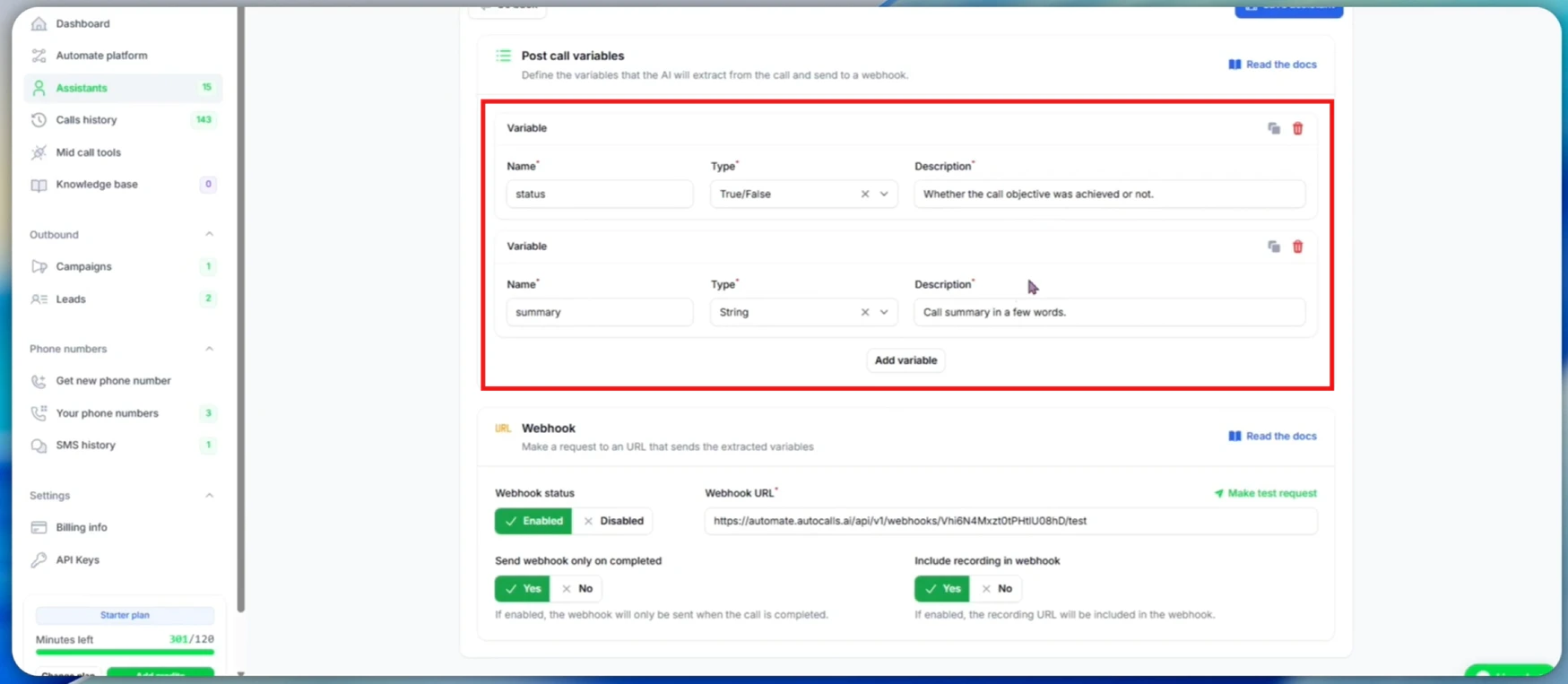 5. **Revise as variáveis pós-chamada:**
* **status**: booleano (true/false) indicando se o objetivo foi atingido
* **summary**: resumo textual da conversa
* Essas variáveis são extraídas pela IA após cada chamada
## Etapa 4: Gerar Dados de Teste com uma Ligação
Para configurar a automação corretamente, precisamos de dados reais de uma chamada para usar como referência.
5. **Revise as variáveis pós-chamada:**
* **status**: booleano (true/false) indicando se o objetivo foi atingido
* **summary**: resumo textual da conversa
* Essas variáveis são extraídas pela IA após cada chamada
## Etapa 4: Gerar Dados de Teste com uma Ligação
Para configurar a automação corretamente, precisamos de dados reais de uma chamada para usar como referência.
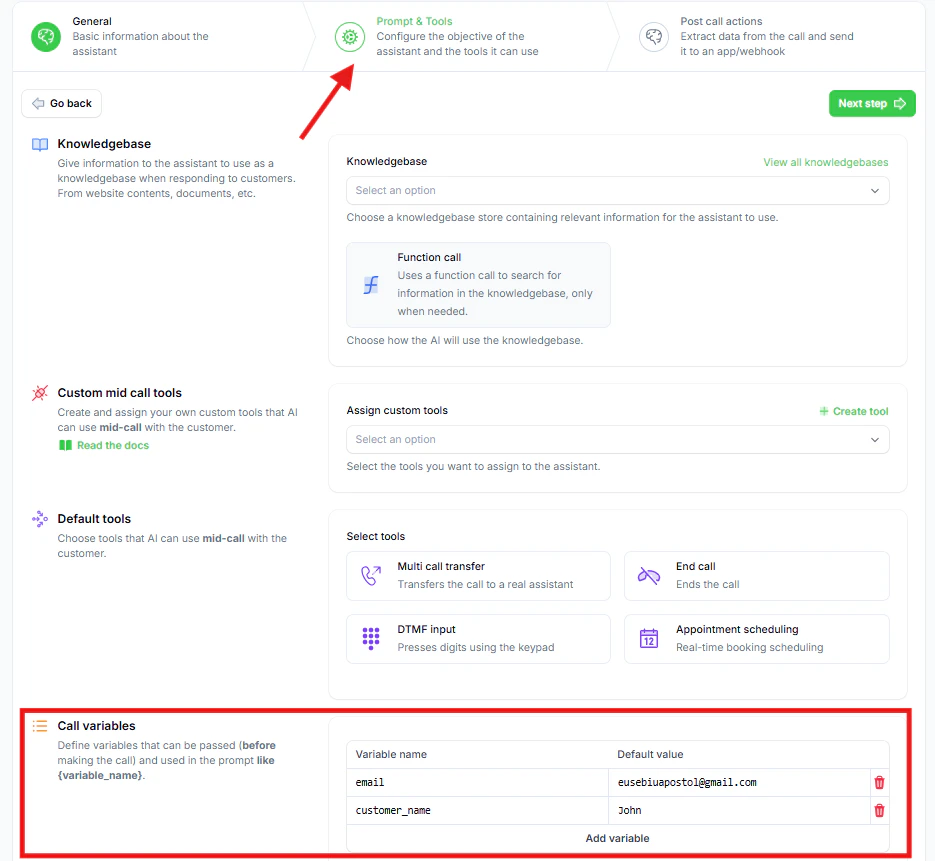 1. **Defina valores reais** nas variáveis de chamada do assistente:
* **Coloque seu nome e e-mail** para simular um lead real
* Esses valores serão usados como padrão ao testar pelo assistente
2. **Faça uma ligação de teste para gerar os dados do webhook:**
* Clique em **"Speak to Assistant" → "Phone Call"**
* **Atenda quando o assistente ligar**
* **Responda de forma positiva** para o `status` virar `true`
* **Cumpra o objetivo da ligação** durante a conversa
* **Finalize naturalmente**
Em produção, o assistente usa os dados do lead. No teste, ele usa os valores padrão configurados por você.
3. **Verifique o resultado da chamada e a extração das variáveis:**
* Vá para a lista de chamadas e encontre a chamada recente
* Abra os detalhes
* **Confirme que `status` está `true`**
* **Revise o `summary`** gerado pela IA
* A extração acontece com base em:
* Transcrição
* Descrição e tipo das variáveis
* Contexto do prompt do sistema
As variáveis pós-chamada podem demorar um pouco para aparecer. Atualize a página após cerca de 1 minuto.
## Etapa 5: Configurar a Automação com os Dados da Chamada
1. **Volte para a aba da automação**
2. **Confirme se os dados da chamada chegaram**
* Você deve ver os dados do webhook porque testou o gatilho e depois fez a ligação
3. **Método alternativo — reenviar webhook de chamadas antigas:**
* Se quiser testar com outros cenários sem fazer novas chamadas:
* Clique em **"Test Trigger"** novamente
* Vá até uma chamada completada
* Clique em **"Resend Webhook"**
* Volte na automação e veja os dados atualizados
### Adicionando Novas Variáveis Pós-Chamada
Se você criar uma variável pós-chamada nova depois da automação já existir, siga este fluxo para “atualizar” os dados que a automação recebe.
1. **Crie a nova variável no assistente:**
* Assistente → aba “Post-call Actions”
* Adicione (nome, tipo, descrição)
* **Salve o assistente**
2. **Prepare a automação para receber a nova variável:**
* Volte para a automação
* Clique em **"Test Trigger"**
3. **Reavaliar uma chamada existente:**
* Abra uma chamada completada do mesmo assistente
* Clique em **"Re-evaluate"** para extrair a nova variável daquela chamada
* Aguarde processar
4. **Enviar os dados atualizados para a automação:**
* Na mesma chamada, clique **"Resend Webhook"**
* Volte para a automação
* Confirme que a nova variável apareceu
O “Resend Webhook” economiza tempo: você testa cenários sem precisar gerar chamadas novas toda hora.
## Etapa 6: Adicionar Lógica Condicional (Somente Leads Qualificados)
A gente só quer enviar para o Sheets quando o objetivo da ligação foi atingido (`status = true`).
1. Clique no **“+”** para adicionar uma etapa
2. Busque por **"Branch"** (ramificação/condição)
3. Selecione **Branch** para criar a lógica condicional
4. **Configure a condição do Branch:**
* Selecione a variável **`status`** nos dados da chamada
* Escolha **"Boolean is true"**
* Isso cria dois caminhos: **True (qualificado)** e **False (não qualificado)**
## Etapa 7: Criar Integração com Google Sheets
Agora vamos configurar a ação do Google Sheets no caminho True (qualificados).
1. No caminho **True**, clique no **“+”**
2. Busque por **"Google Sheets"**
3. Selecione a ação **"Insert Row" (Inserir Linha)**
4. **Crie uma conexão com o Google Sheets:**
* Autorize com sua conta Google
* Salve a conexão para reutilizar depois
## Etapa 8: Criar a Planilha de Leads Qualificados
1. **Crie uma nova planilha** (ex.: “successful calls”)
2. **Crie os cabeçalhos das colunas**, por exemplo:
* **Coluna A**: `phone_number`
* **Coluna B**: `summary`
* (opcional) outras colunas como `email`, `created_at`, `assistant_name`, etc.
## Etapa 9: Selecionar Planilha e Aba
1. Volte para a automação
2. Selecione a planilha “successful calls”
3. Selecione a aba correta (geralmente “Sheet1”)
4. Ative **"First row contains headers" (Primeira linha tem cabeçalhos)**
* Assim a automação entende o nome das colunas
* Os campos devem aparecer automaticamente para mapeamento
## Etapa 10: Mapear Dados da Chamada para Colunas da Planilha
1. **Mapear telefone:**
* Clique no campo `phone_number`
* Selecione a origem **"Phone Call Ended"**
* Selecione o telefone nos dados
* Clique em "Insert"
2. **Mapear resumo (summary):**
* Clique no campo `summary`
* Vá em **"Post Call Variables"**
* Selecione `summary`
* Clique em "Insert"
3. **Mapeie outros campos se quiser:**
* Email (variável de chamada)
* Data/hora da chamada (metadados)
* Variáveis personalizadas do seu fluxo
## Etapa 11: Testar e Validar
1. Clique em **"Test Step"**
2. Confirme que executou com sucesso
3. Vá no Google Sheets e valide:
* Nova linha inserida
* Campos preenchidos corretamente
* Formatação ok
## Etapa 12: Publicar e Monitorar
1. **Defina valores reais** nas variáveis de chamada do assistente:
* **Coloque seu nome e e-mail** para simular um lead real
* Esses valores serão usados como padrão ao testar pelo assistente
2. **Faça uma ligação de teste para gerar os dados do webhook:**
* Clique em **"Speak to Assistant" → "Phone Call"**
* **Atenda quando o assistente ligar**
* **Responda de forma positiva** para o `status` virar `true`
* **Cumpra o objetivo da ligação** durante a conversa
* **Finalize naturalmente**
Em produção, o assistente usa os dados do lead. No teste, ele usa os valores padrão configurados por você.
3. **Verifique o resultado da chamada e a extração das variáveis:**
* Vá para a lista de chamadas e encontre a chamada recente
* Abra os detalhes
* **Confirme que `status` está `true`**
* **Revise o `summary`** gerado pela IA
* A extração acontece com base em:
* Transcrição
* Descrição e tipo das variáveis
* Contexto do prompt do sistema
As variáveis pós-chamada podem demorar um pouco para aparecer. Atualize a página após cerca de 1 minuto.
## Etapa 5: Configurar a Automação com os Dados da Chamada
1. **Volte para a aba da automação**
2. **Confirme se os dados da chamada chegaram**
* Você deve ver os dados do webhook porque testou o gatilho e depois fez a ligação
3. **Método alternativo — reenviar webhook de chamadas antigas:**
* Se quiser testar com outros cenários sem fazer novas chamadas:
* Clique em **"Test Trigger"** novamente
* Vá até uma chamada completada
* Clique em **"Resend Webhook"**
* Volte na automação e veja os dados atualizados
### Adicionando Novas Variáveis Pós-Chamada
Se você criar uma variável pós-chamada nova depois da automação já existir, siga este fluxo para “atualizar” os dados que a automação recebe.
1. **Crie a nova variável no assistente:**
* Assistente → aba “Post-call Actions”
* Adicione (nome, tipo, descrição)
* **Salve o assistente**
2. **Prepare a automação para receber a nova variável:**
* Volte para a automação
* Clique em **"Test Trigger"**
3. **Reavaliar uma chamada existente:**
* Abra uma chamada completada do mesmo assistente
* Clique em **"Re-evaluate"** para extrair a nova variável daquela chamada
* Aguarde processar
4. **Enviar os dados atualizados para a automação:**
* Na mesma chamada, clique **"Resend Webhook"**
* Volte para a automação
* Confirme que a nova variável apareceu
O “Resend Webhook” economiza tempo: você testa cenários sem precisar gerar chamadas novas toda hora.
## Etapa 6: Adicionar Lógica Condicional (Somente Leads Qualificados)
A gente só quer enviar para o Sheets quando o objetivo da ligação foi atingido (`status = true`).
1. Clique no **“+”** para adicionar uma etapa
2. Busque por **"Branch"** (ramificação/condição)
3. Selecione **Branch** para criar a lógica condicional
4. **Configure a condição do Branch:**
* Selecione a variável **`status`** nos dados da chamada
* Escolha **"Boolean is true"**
* Isso cria dois caminhos: **True (qualificado)** e **False (não qualificado)**
## Etapa 7: Criar Integração com Google Sheets
Agora vamos configurar a ação do Google Sheets no caminho True (qualificados).
1. No caminho **True**, clique no **“+”**
2. Busque por **"Google Sheets"**
3. Selecione a ação **"Insert Row" (Inserir Linha)**
4. **Crie uma conexão com o Google Sheets:**
* Autorize com sua conta Google
* Salve a conexão para reutilizar depois
## Etapa 8: Criar a Planilha de Leads Qualificados
1. **Crie uma nova planilha** (ex.: “successful calls”)
2. **Crie os cabeçalhos das colunas**, por exemplo:
* **Coluna A**: `phone_number`
* **Coluna B**: `summary`
* (opcional) outras colunas como `email`, `created_at`, `assistant_name`, etc.
## Etapa 9: Selecionar Planilha e Aba
1. Volte para a automação
2. Selecione a planilha “successful calls”
3. Selecione a aba correta (geralmente “Sheet1”)
4. Ative **"First row contains headers" (Primeira linha tem cabeçalhos)**
* Assim a automação entende o nome das colunas
* Os campos devem aparecer automaticamente para mapeamento
## Etapa 10: Mapear Dados da Chamada para Colunas da Planilha
1. **Mapear telefone:**
* Clique no campo `phone_number`
* Selecione a origem **"Phone Call Ended"**
* Selecione o telefone nos dados
* Clique em "Insert"
2. **Mapear resumo (summary):**
* Clique no campo `summary`
* Vá em **"Post Call Variables"**
* Selecione `summary`
* Clique em "Insert"
3. **Mapeie outros campos se quiser:**
* Email (variável de chamada)
* Data/hora da chamada (metadados)
* Variáveis personalizadas do seu fluxo
## Etapa 11: Testar e Validar
1. Clique em **"Test Step"**
2. Confirme que executou com sucesso
3. Vá no Google Sheets e valide:
* Nova linha inserida
* Campos preenchidos corretamente
* Formatação ok
## Etapa 12: Publicar e Monitorar
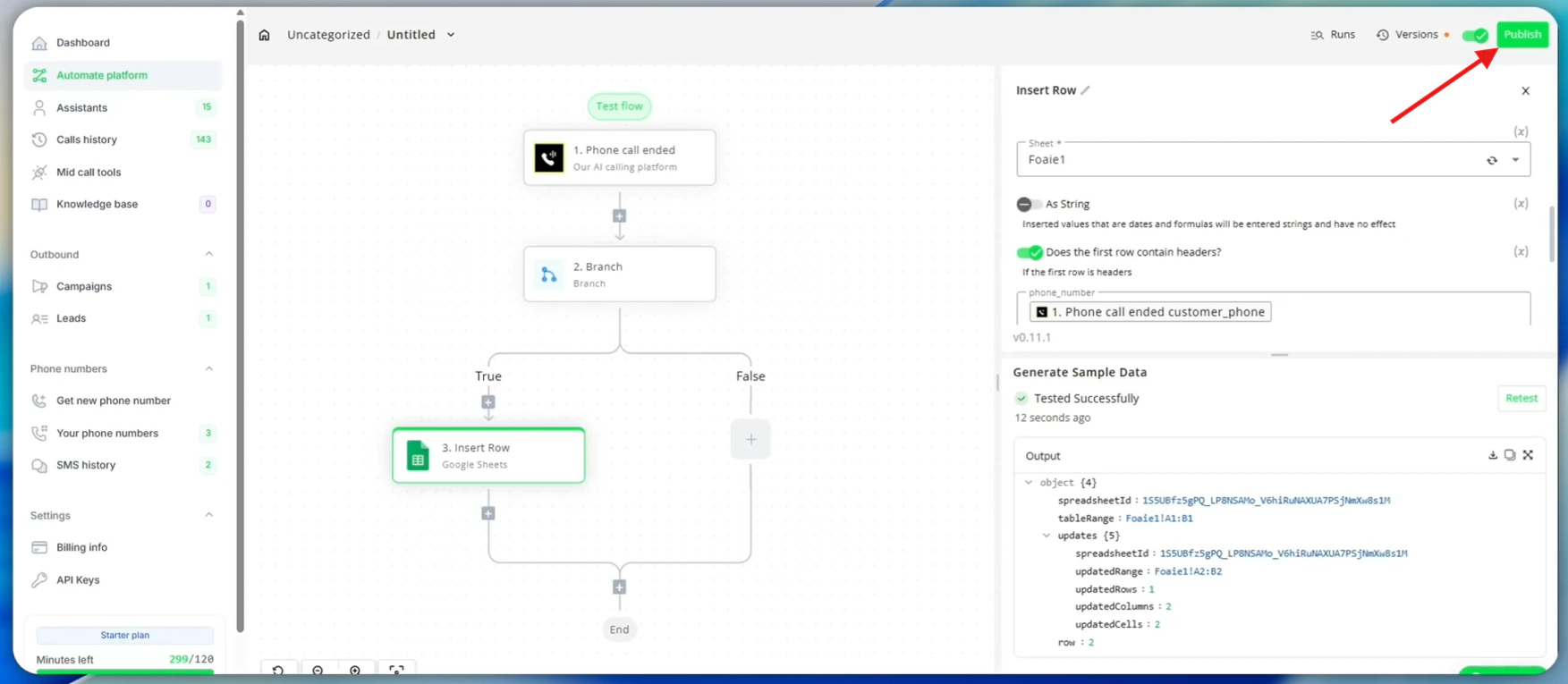 1. Clique em **"Publish"** para ativar
2. **Sua captação de leads qualificados está no ar**
3. Monitore:
* Histórico de execuções (“Runs”)
* Falhas e reprocessamentos
* Se o `status=true` está caindo no caminho certo
## Solução de Problemas
### Problemas comuns
**Leads não aparecem na planilha:**
* Verifique se a conexão do Google Sheets está autorizada
* Confirme que a automação está publicada
* Confirme que o `status` está vindo como `true`
* Verifique a condição do Branch
**Dados incompletos na planilha:**
* Verifique os mapeamentos
* Confirme que as variáveis pós-chamada estão sendo extraídas
* Confirme que os cabeçalhos da planilha batem com os campos
* Teste com chamadas diferentes
## Próximos Passos
Depois que estiver funcionando:
* Adicionar **lead scoring** baseado na qualidade da chamada
* Criar automações de **follow-up** para leads quentes
* Integrar com **e-mail marketing**
* Montar **dashboards** para conversão
* Repetir em **múltiplas campanhas** e fontes de lead
Seus leads qualificados agora serão capturados automaticamente e organizados no Google Sheets, criando uma base forte para vendas e follow-up.
1. Clique em **"Publish"** para ativar
2. **Sua captação de leads qualificados está no ar**
3. Monitore:
* Histórico de execuções (“Runs”)
* Falhas e reprocessamentos
* Se o `status=true` está caindo no caminho certo
## Solução de Problemas
### Problemas comuns
**Leads não aparecem na planilha:**
* Verifique se a conexão do Google Sheets está autorizada
* Confirme que a automação está publicada
* Confirme que o `status` está vindo como `true`
* Verifique a condição do Branch
**Dados incompletos na planilha:**
* Verifique os mapeamentos
* Confirme que as variáveis pós-chamada estão sendo extraídas
* Confirme que os cabeçalhos da planilha batem com os campos
* Teste com chamadas diferentes
## Próximos Passos
Depois que estiver funcionando:
* Adicionar **lead scoring** baseado na qualidade da chamada
* Criar automações de **follow-up** para leads quentes
* Integrar com **e-mail marketing**
* Montar **dashboards** para conversão
* Repetir em **múltiplas campanhas** e fontes de lead
Seus leads qualificados agora serão capturados automaticamente e organizados no Google Sheets, criando uma base forte para vendas e follow-up.