> ## Documentation Index
> Fetch the complete documentation index at: https://doc.omnitechsolucoes.com.br/llms.txt
> Use this file to discover all available pages before exploring further.
# Automação de Leads do GoHighLevel
> Aprenda como ligar automaticamente para leads do GoHighLevel usando agentes de voz com IA
Este tutorial mostra como configurar uma automação que liga automaticamente para novos leads do GoHighLevel utilizando agentes de voz com IA e lógica inteligente de tentativas.
👉 **Vídeos e tutoriais oficiais**:\
[https://www.youtube.com/@OMNITECHSOLUCOESDIGITAIS](https://www.youtube.com/@OMNITECHSOLUCOESDIGITAIS)
## O que você vai aprender
* Criar um assistente de IA com variáveis personalizadas de chamada
* Integrar o GoHighLevel usando o LeadConnector
* Configurar campanhas com lógica de retry e conclusão por objetivo
* Mapear dados dos leads do GoHighLevel para o assistente
* Testar e colocar a automação em produção
## Pré-requisitos
* Conta ativa no GoHighLevel
* Acesso à plataforma OmniTech
* Número de telefone configurado para chamadas ativas
## Etapa 1: Criar o Assistente de IA
Primeiro, vamos criar o assistente de IA que fará as ligações para os leads do GoHighLevel.
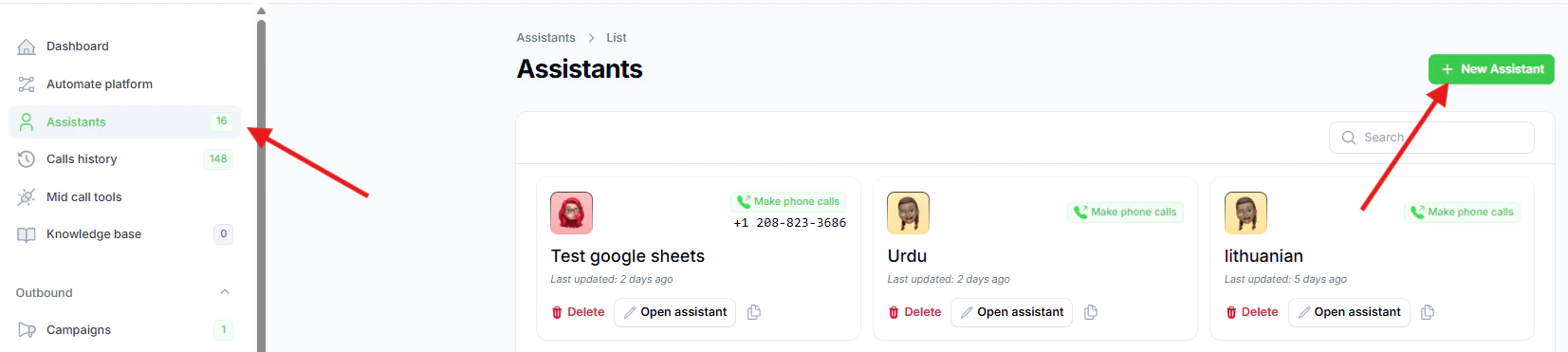 1. **Acesse a página de Assistentes** pelo menu lateral
2. **Clique em “Novo Assistente”**
3. **Defina um nome** – neste tutorial, usaremos “Test ghl”
1. **Acesse a página de Assistentes** pelo menu lateral
2. **Clique em “Novo Assistente”**
3. **Defina um nome** – neste tutorial, usaremos “Test ghl”
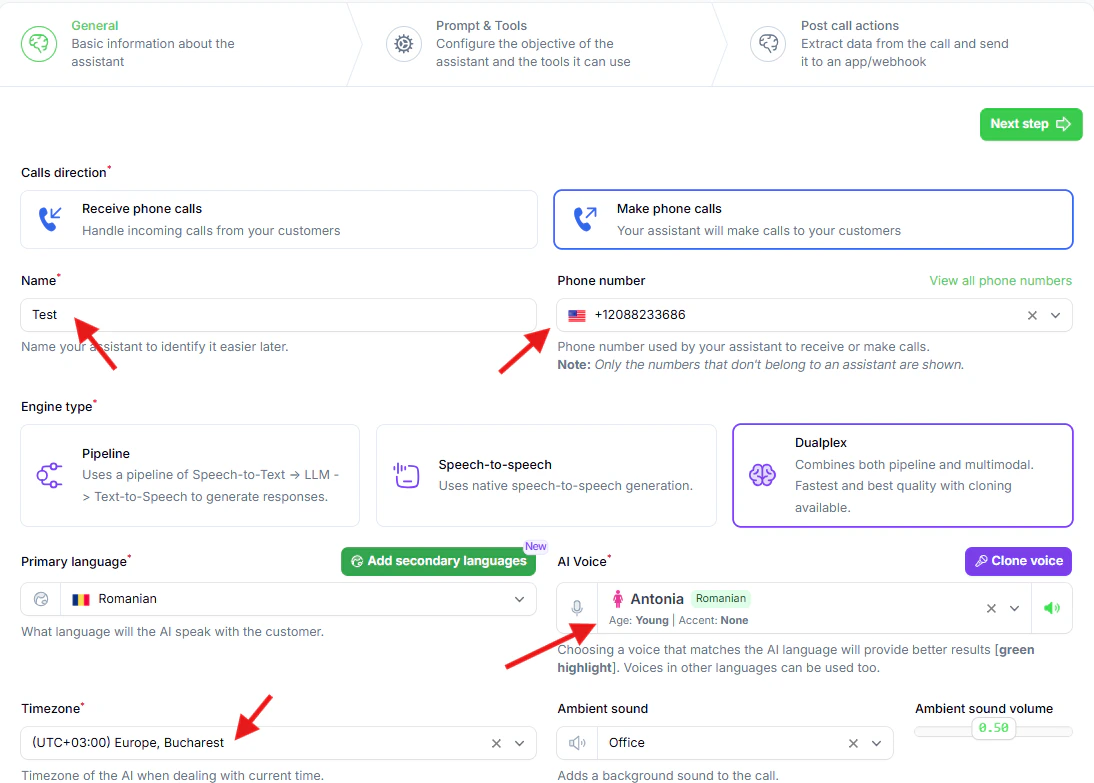 4. **Selecione um número de telefone** para chamadas ativas
5. **Escolha uma voz** alinhada à sua marca
6. **Defina o fuso horário** do público-alvo
## Etapa 2: Configurar Variáveis de Chamada
As variáveis de chamada permitem personalizar cada ligação com informações do lead.
4. **Selecione um número de telefone** para chamadas ativas
5. **Escolha uma voz** alinhada à sua marca
6. **Defina o fuso horário** do público-alvo
## Etapa 2: Configurar Variáveis de Chamada
As variáveis de chamada permitem personalizar cada ligação com informações do lead.
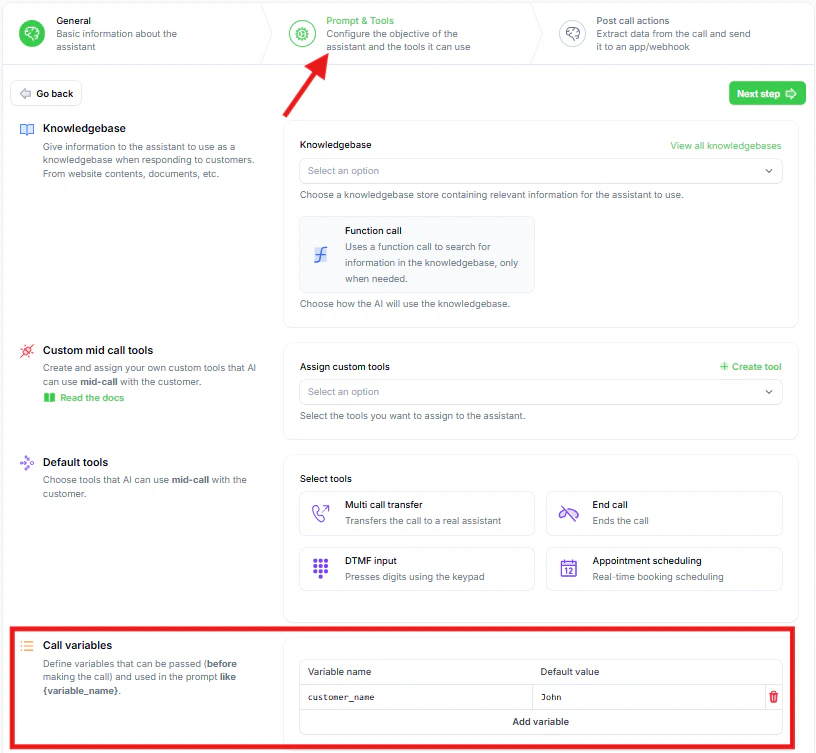 1. **Acesse a segunda aba** “Prompts e Ferramentas”
2. **Localize a seção “Variáveis de Chamada”**
3. **Adicione variáveis personalizadas**, como:
* `customer_name` (já vem por padrão)
* **`email`**
* Outras como `company_name`, `address`, etc.
4. **As variáveis podem ser usadas para:**
* **Prompt do sistema**: `Olá {customer_name}`
* **Ferramentas mid-call**
* **Importação de arquivos**
* **Mapeamento em automações**
## Etapa 3: Configurar Variáveis Pós-Chamada
As variáveis pós-chamada servem para medir o sucesso da ligação e automatizar ações futuras.
1. **Acesse a segunda aba** “Prompts e Ferramentas”
2. **Localize a seção “Variáveis de Chamada”**
3. **Adicione variáveis personalizadas**, como:
* `customer_name` (já vem por padrão)
* **`email`**
* Outras como `company_name`, `address`, etc.
4. **As variáveis podem ser usadas para:**
* **Prompt do sistema**: `Olá {customer_name}`
* **Ferramentas mid-call**
* **Importação de arquivos**
* **Mapeamento em automações**
## Etapa 3: Configurar Variáveis Pós-Chamada
As variáveis pós-chamada servem para medir o sucesso da ligação e automatizar ações futuras.
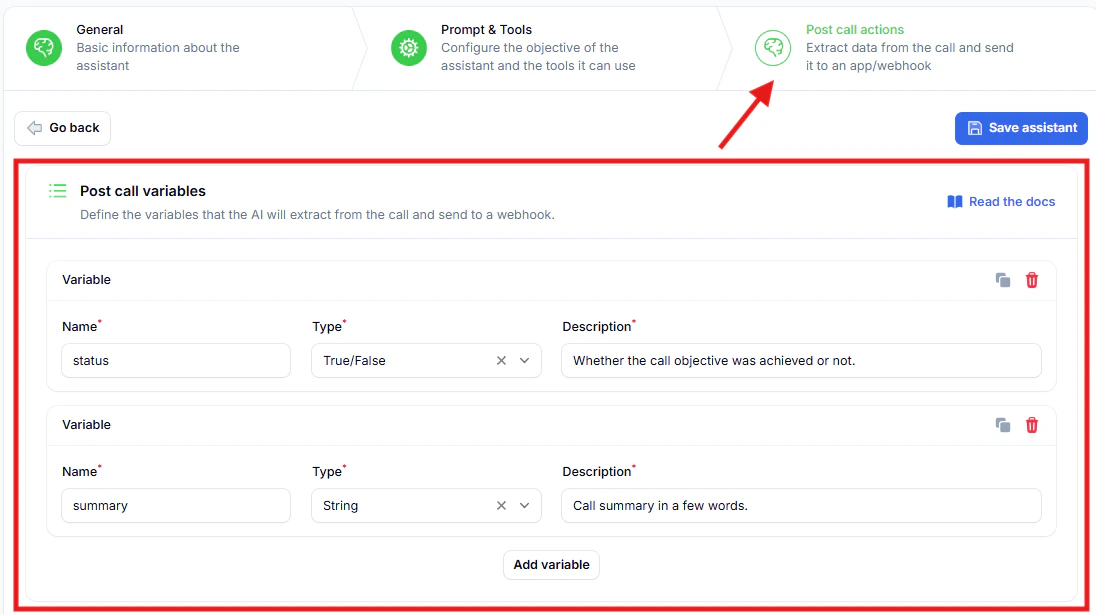 1. **Acesse a etapa 3** “Variáveis Pós-Chamada”
2. **Revise as variáveis padrão:**
* `status`: booleano (true/false) indicando se o objetivo foi atingido
* `summary`: resumo textual da conversa
1. **Acesse a etapa 3** “Variáveis Pós-Chamada”
2. **Revise as variáveis padrão:**
* `status`: booleano (true/false) indicando se o objetivo foi atingido
* `summary`: resumo textual da conversa
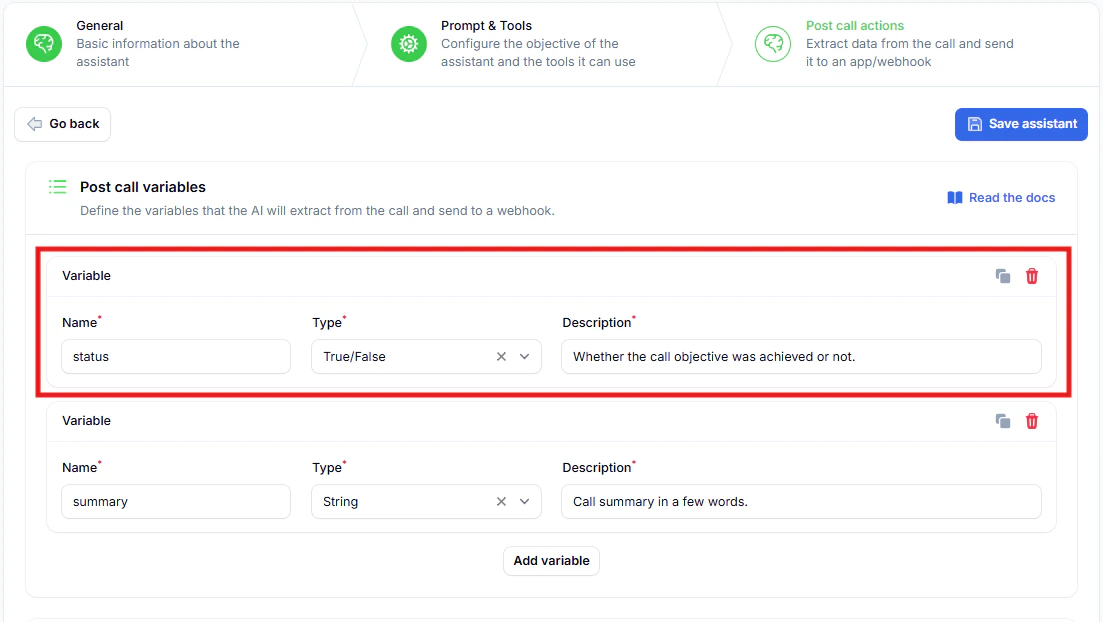 A variável `status` é essencial para campanhas:
* **true** → objetivo atingido, lead finalizado
* **false** → objetivo não atingido, lead entra em retry
3. **Clique em “Criar”** para finalizar o assistente
## Etapa 4: Criar Campanha com Lógica de Retry
Agora vamos criar uma campanha que tenta ligar novamente até o objetivo ser alcançado.
A variável `status` é essencial para campanhas:
* **true** → objetivo atingido, lead finalizado
* **false** → objetivo não atingido, lead entra em retry
3. **Clique em “Criar”** para finalizar o assistente
## Etapa 4: Criar Campanha com Lógica de Retry
Agora vamos criar uma campanha que tenta ligar novamente até o objetivo ser alcançado.
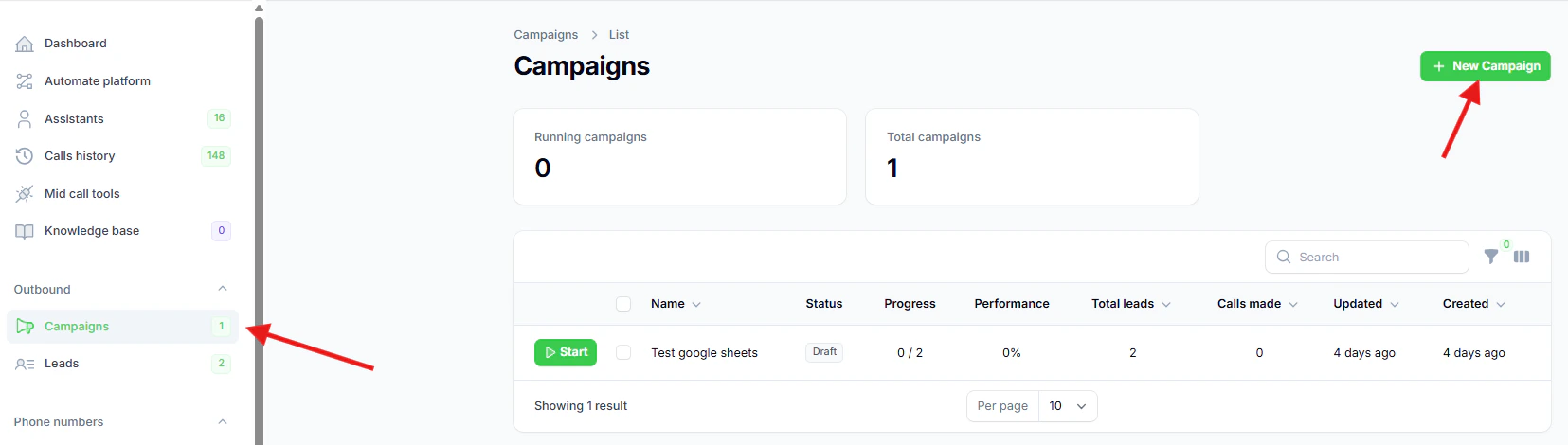 1. Acesse **Campanhas** no menu lateral
2. Clique em **“Nova Campanha”**
3. **Configure:**
* Nome da campanha
* Assistente criado anteriormente\
h
4. Clique em **“Criar”**
## Etapa 5: Configurar Integração com GoHighLevel
Agora vamos criar a automação que envia os leads do GoHighLevel para a campanha.
1. Clique em **“Plataforma de Automação”**
2. Selecione **“Novo Fluxo” → “Do zero”**
3. Busque por **LeadConnector**
4. Selecione quando aparecer
1. Acesse **Campanhas** no menu lateral
2. Clique em **“Nova Campanha”**
3. **Configure:**
* Nome da campanha
* Assistente criado anteriormente\
h
4. Clique em **“Criar”**
## Etapa 5: Configurar Integração com GoHighLevel
Agora vamos criar a automação que envia os leads do GoHighLevel para a campanha.
1. Clique em **“Plataforma de Automação”**
2. Selecione **“Novo Fluxo” → “Do zero”**
3. Busque por **LeadConnector**
4. Selecione quando aparecer
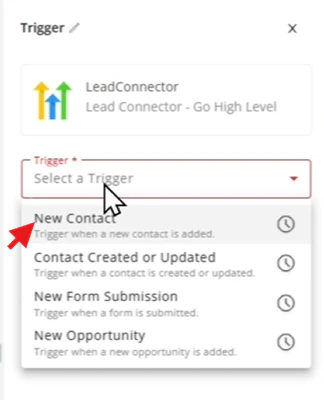 5. Escolha **“Novo Contato”**
* Dispara sempre que um lead for criado
## Etapa 6: Conectar a Conta do GoHighLevel
1. Clique em **“Nova Conexão”**
2. Dê um nome para a conexão
3. Clique em **“Conectar”**
4. Autorize o acesso
5. Clique em **“Salvar”**
## Etapa 7: Testar o Gatilho com Dados de Exemplo
Antes de configurar o fluxo final, gere dados de teste.
1. Crie um contato de teste no GoHighLevel
2. Volte para a automação
3. Clique em **“Carregar Dados”**
4. Valide as informações
## Etapa 8: Configurar Ação de Campanha
1. Clique no **“+”**
2. Selecione **“Adicionar Lead à Campanha”**
3. Escolha a campanha criada
## Etapa 9: Mapear Dados do Lead para Variáveis
5. Escolha **“Novo Contato”**
* Dispara sempre que um lead for criado
## Etapa 6: Conectar a Conta do GoHighLevel
1. Clique em **“Nova Conexão”**
2. Dê um nome para a conexão
3. Clique em **“Conectar”**
4. Autorize o acesso
5. Clique em **“Salvar”**
## Etapa 7: Testar o Gatilho com Dados de Exemplo
Antes de configurar o fluxo final, gere dados de teste.
1. Crie um contato de teste no GoHighLevel
2. Volte para a automação
3. Clique em **“Carregar Dados”**
4. Valide as informações
## Etapa 8: Configurar Ação de Campanha
1. Clique no **“+”**
2. Selecione **“Adicionar Lead à Campanha”**
3. Escolha a campanha criada
## Etapa 9: Mapear Dados do Lead para Variáveis
 1. Mapeie o **telefone**
2. Mapeie as variáveis:
* `customer_name` → nome + sobrenome
* `email` → email
1. Mapeie o **telefone**
2. Mapeie as variáveis:
* `customer_name` → nome + sobrenome
* `email` → email
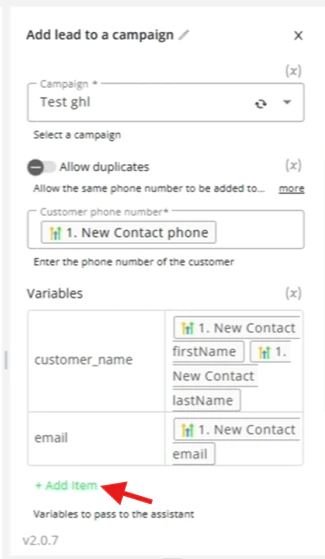 Sempre crie as variáveis no assistente antes de mapear na automação.
## Etapa 10: Testar e Publicar
1. Clique em **“Testar Etapa”**
2. Verifique se o lead foi criado corretamente
Sempre crie as variáveis no assistente antes de mapear na automação.
## Etapa 10: Testar e Publicar
1. Clique em **“Testar Etapa”**
2. Verifique se o lead foi criado corretamente
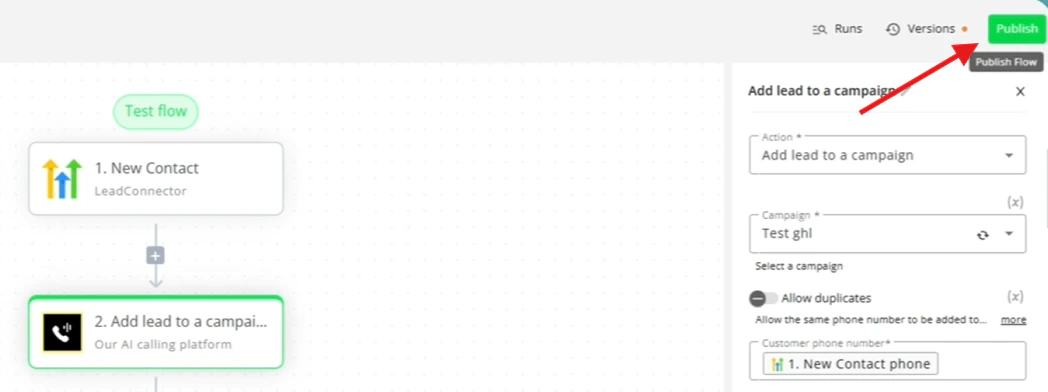 3. Clique em **“Publicar”**
## Etapa 11: Iniciar a Campanha
1. Vá até **Campanhas**
2. Clique em **“Iniciar”**
3. Os leads passarão a ser chamados automaticamente
## Boas Práticas
### Variáveis
* Defina todas antes de criar automações
* Use nomes claros
* Teste antes de ir para produção
### Campanhas
* Máximo recomendado: **3 tentativas**
* Intervalo sugerido: **60 minutos**
### Qualidade dos Leads
* Telefones válidos
* Emails corretos
* Dados atualizados
## Solução de Problemas
**Leads não entram:**
* Verifique a conexão
* Confirme o trigger
**Variáveis vazias:**
* Verifique nomes
* Confira o mapeamento
**Chamadas não iniciam:**
* Campanha ativa
* Número configurado
* Assistente válido
## Próximos Passos
* Configurar **SMS de follow-up**
* Integrar com **Google Sheets**
* Criar automações de **email**
* Monitorar conversões
Seus leads do GoHighLevel agora serão chamados automaticamente por agentes de IA com lógica inteligente de tentativas até que o objetivo da chamada seja alcançado.
3. Clique em **“Publicar”**
## Etapa 11: Iniciar a Campanha
1. Vá até **Campanhas**
2. Clique em **“Iniciar”**
3. Os leads passarão a ser chamados automaticamente
## Boas Práticas
### Variáveis
* Defina todas antes de criar automações
* Use nomes claros
* Teste antes de ir para produção
### Campanhas
* Máximo recomendado: **3 tentativas**
* Intervalo sugerido: **60 minutos**
### Qualidade dos Leads
* Telefones válidos
* Emails corretos
* Dados atualizados
## Solução de Problemas
**Leads não entram:**
* Verifique a conexão
* Confirme o trigger
**Variáveis vazias:**
* Verifique nomes
* Confira o mapeamento
**Chamadas não iniciam:**
* Campanha ativa
* Número configurado
* Assistente válido
## Próximos Passos
* Configurar **SMS de follow-up**
* Integrar com **Google Sheets**
* Criar automações de **email**
* Monitorar conversões
Seus leads do GoHighLevel agora serão chamados automaticamente por agentes de IA com lógica inteligente de tentativas até que o objetivo da chamada seja alcançado.