> ## Documentation Index
> Fetch the complete documentation index at: https://doc.omnitechsolucoes.com.br/llms.txt
> Use this file to discover all available pages before exploring further.
# Agendamento de Compromissos com Cal.com
> Permita que seu assistente de IA realize agendamentos automaticamente utilizando a integração com o Cal.com
Habilite seu assistente de IA da **OmniTech IA** para agendar reuniões automaticamente por meio da integração com o **Cal.com**.\
O sistema configura os campos de agendamento de forma automática, simplificando o processo.
## Configuração
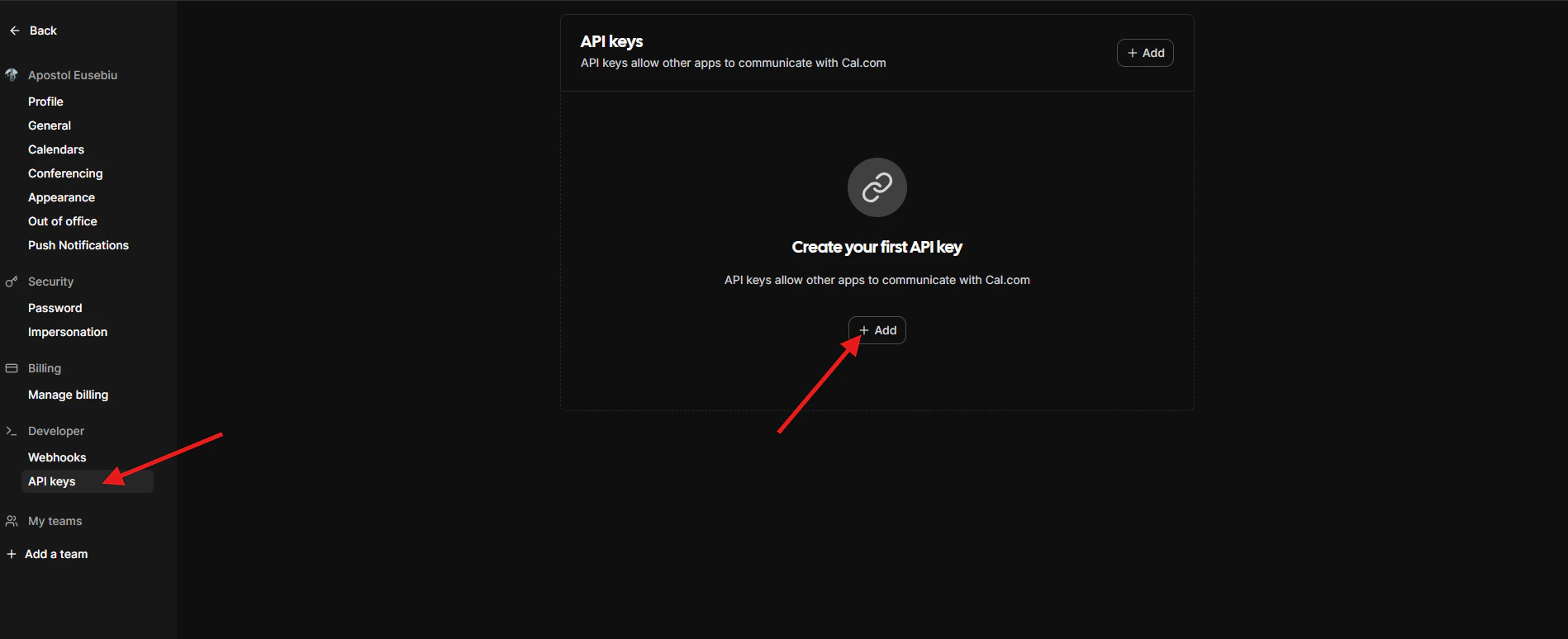
### 1. Obter a API Key
1. Acesse sua conta em [Cal.com](https://cal.com/)
2. Vá em **Settings** → **Developer** → **API Keys**
3. Crie uma nova API Key e copie o valor gerado
 ***
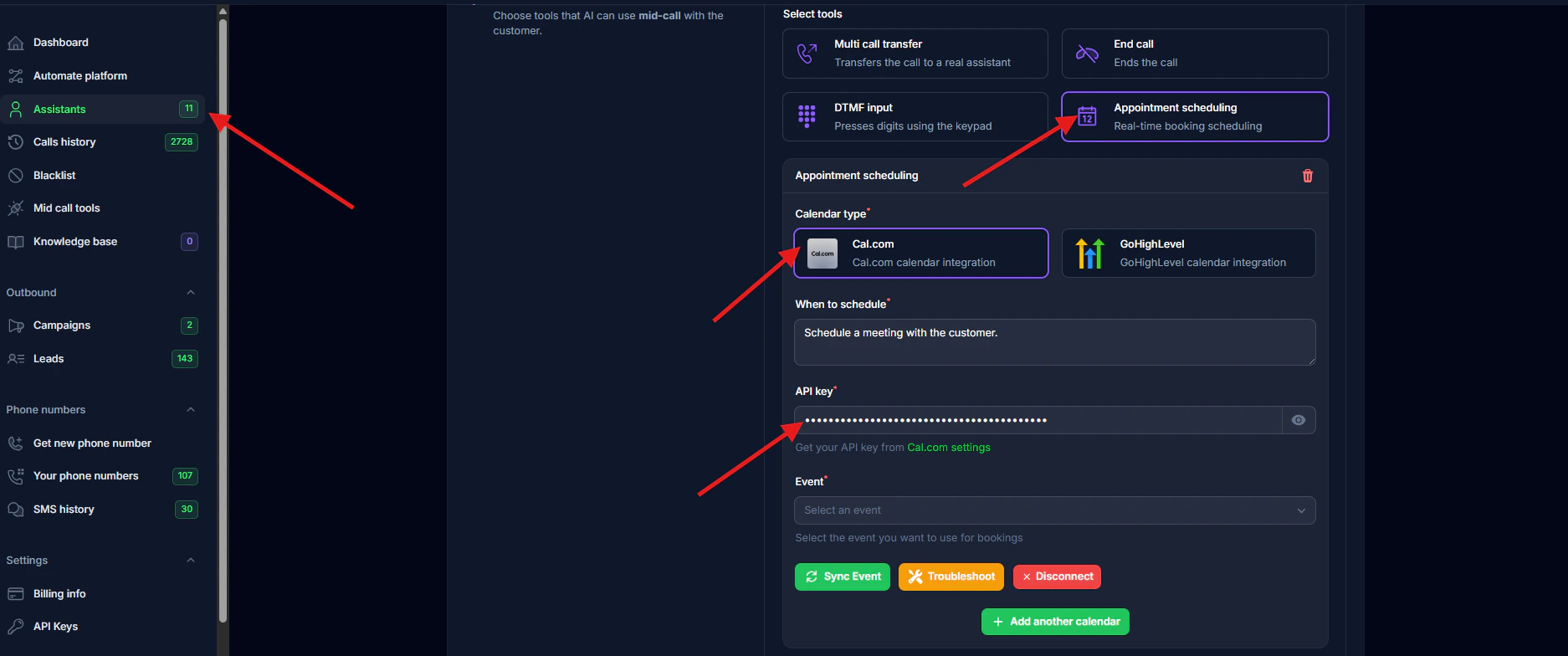
### 2. Conectar o Cal.com
1. Acesse as configurações do assistente → aba **Ferramentas**
2. Selecione **Agendamento de Compromissos**
3. Escolha **Cal.com** como tipo de calendário
4. Cole a sua API Key
5. Selecione o evento desejado no menu suspenso
***
### 2. Conectar o Cal.com
1. Acesse as configurações do assistente → aba **Ferramentas**
2. Selecione **Agendamento de Compromissos**
3. Escolha **Cal.com** como tipo de calendário
4. Cole a sua API Key
5. Selecione o evento desejado no menu suspenso
 ***
### 3. Sincronizar Evento
Clique no botão **“Sincronizar Evento”** para que o sistema configure automaticamente os campos de agendamento.
***
### 3. Sincronizar Evento
Clique no botão **“Sincronizar Evento”** para que o sistema configure automaticamente os campos de agendamento.
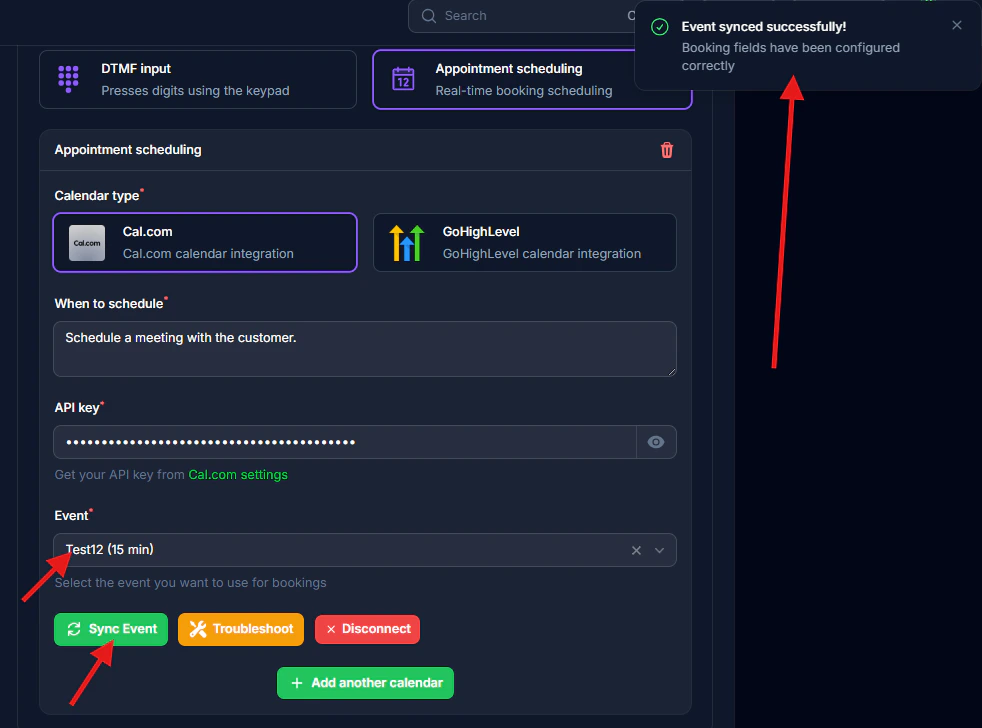 A sincronização configura automaticamente os campos obrigatórios: nome, e-mail e telefone, além do campo opcional de observações.\
Todos os demais campos passam a ser opcionais.
## Múltiplos Calendários
Clique no botão **“+”** ao lado de **Agendamento de Compromissos** para adicionar mais de um calendário\
(ex.: reuniões de 15 minutos, 30 minutos, etc.).
## Configuração de E-mail
Para que os convites de calendário funcionem corretamente:
1. Defina a variável `email` nas [variáveis de entrada do assistente](/ai-assistants/settings/prompt-and-tools#call-variables)
2. Envie o e-mail do cliente ao criar ou importar leads
O número de telefone é incluído automaticamente após a sincronização.
## Solução de Problemas
**API Key inválida:**\
Verifique se a chave está ativa no Cal.com e se possui o prefixo `cal_live_`.
**Falha na sincronização:**\
Clique no botão **“Solucionar Problemas”** para redefinir os campos.
**Convites não enviados:**\
Confirme se a variável `email` está definida e sendo enviada corretamente nos leads.
**Erro em campos obrigatórios:**\
Utilize **“Solucionar Problemas”** para redefinir. Apenas nome, e-mail e telefone devem ser obrigatórios.
Para mais detalhes, consulte a seção\
[Problemas com Cal.com](/troubleshooting/cal-com).
## Testes
1. Realize uma chamada de teste e solicite um agendamento
2. Verifique se o compromisso aparece no Cal.com
3. Confirme o recebimento do e-mail de convite do calendário
A sincronização configura automaticamente os campos obrigatórios: nome, e-mail e telefone, além do campo opcional de observações.\
Todos os demais campos passam a ser opcionais.
## Múltiplos Calendários
Clique no botão **“+”** ao lado de **Agendamento de Compromissos** para adicionar mais de um calendário\
(ex.: reuniões de 15 minutos, 30 minutos, etc.).
## Configuração de E-mail
Para que os convites de calendário funcionem corretamente:
1. Defina a variável `email` nas [variáveis de entrada do assistente](/ai-assistants/settings/prompt-and-tools#call-variables)
2. Envie o e-mail do cliente ao criar ou importar leads
O número de telefone é incluído automaticamente após a sincronização.
## Solução de Problemas
**API Key inválida:**\
Verifique se a chave está ativa no Cal.com e se possui o prefixo `cal_live_`.
**Falha na sincronização:**\
Clique no botão **“Solucionar Problemas”** para redefinir os campos.
**Convites não enviados:**\
Confirme se a variável `email` está definida e sendo enviada corretamente nos leads.
**Erro em campos obrigatórios:**\
Utilize **“Solucionar Problemas”** para redefinir. Apenas nome, e-mail e telefone devem ser obrigatórios.
Para mais detalhes, consulte a seção\
[Problemas com Cal.com](/troubleshooting/cal-com).
## Testes
1. Realize uma chamada de teste e solicite um agendamento
2. Verifique se o compromisso aparece no Cal.com
3. Confirme o recebimento do e-mail de convite do calendário